SebaschaNSにログインしたものの、どの画面から見ればよいか迷っている方向けの案内です。Web版の主な画面を目的別に整理し、はじめて使うときに「投稿案を確認する」ところまで進むための読み順を紹介します。
このページでわかること
- Web版の主な画面と役割
- 今の目的に合う画面の選び方
- はじめて使うときに読む3つのガイド
- 投稿や返信を行う前に確認したいこと
このページは全体の案内図です。具体的な操作は、目的に合う使い方ガイドで確認してください。
ご利用の前に
この記事はSebaschaNSのWeb版を対象にしています。画面はプラン、Xアカウントの連携状態、蓄積されているデータによって一部異なる場合があります。
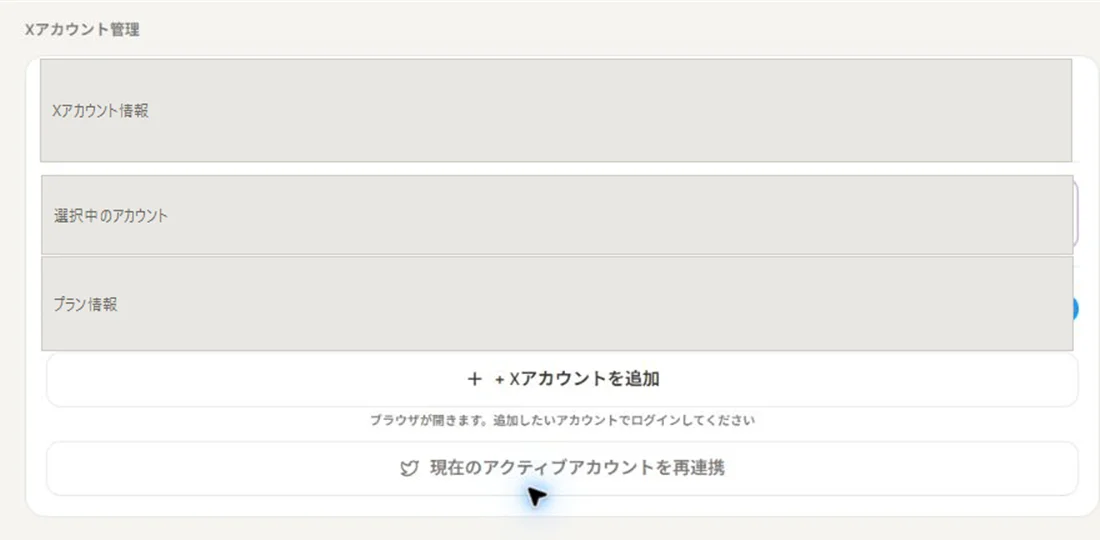
投稿や返信へ進む前に、「設定」の「Xアカウント管理」で操作対象のXアカウントを確認してください。複数のXアカウントを使い分けている場合は、別のアカウントを選んだまま進めないようにしましょう。
基本的な使い方
まず全体の状況を確認する
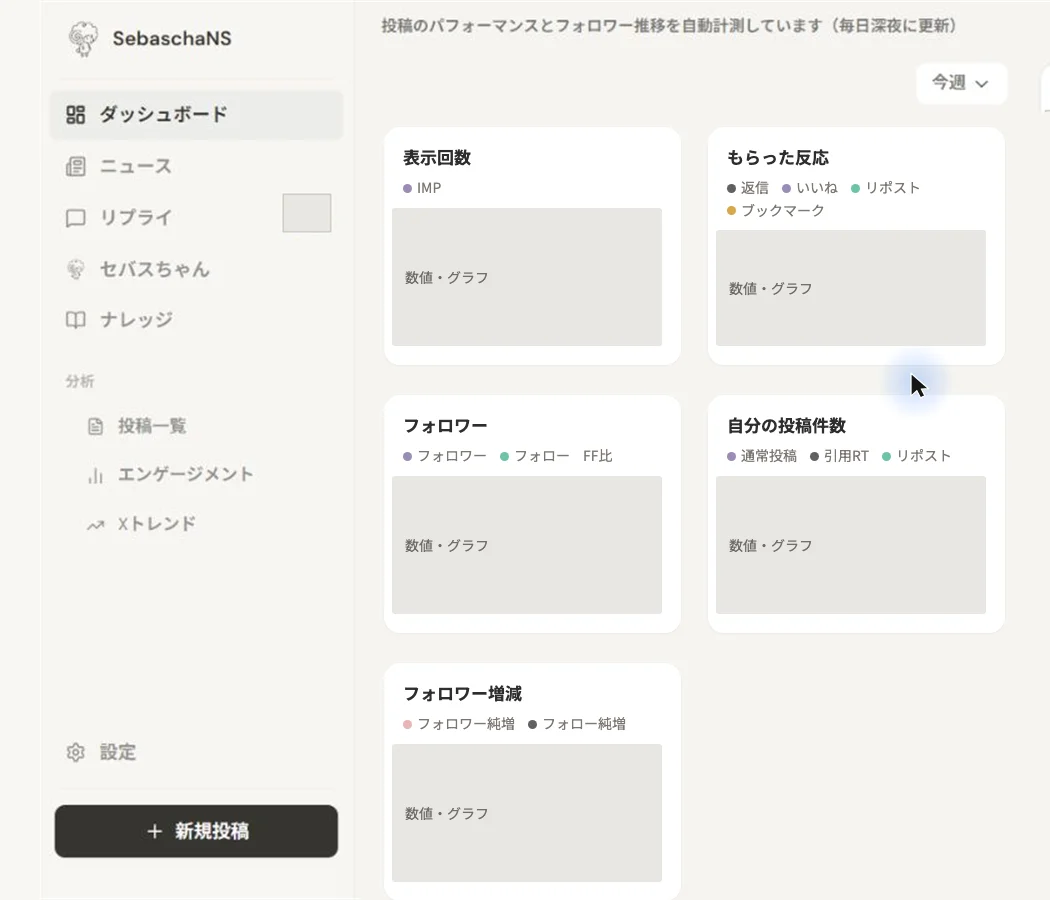
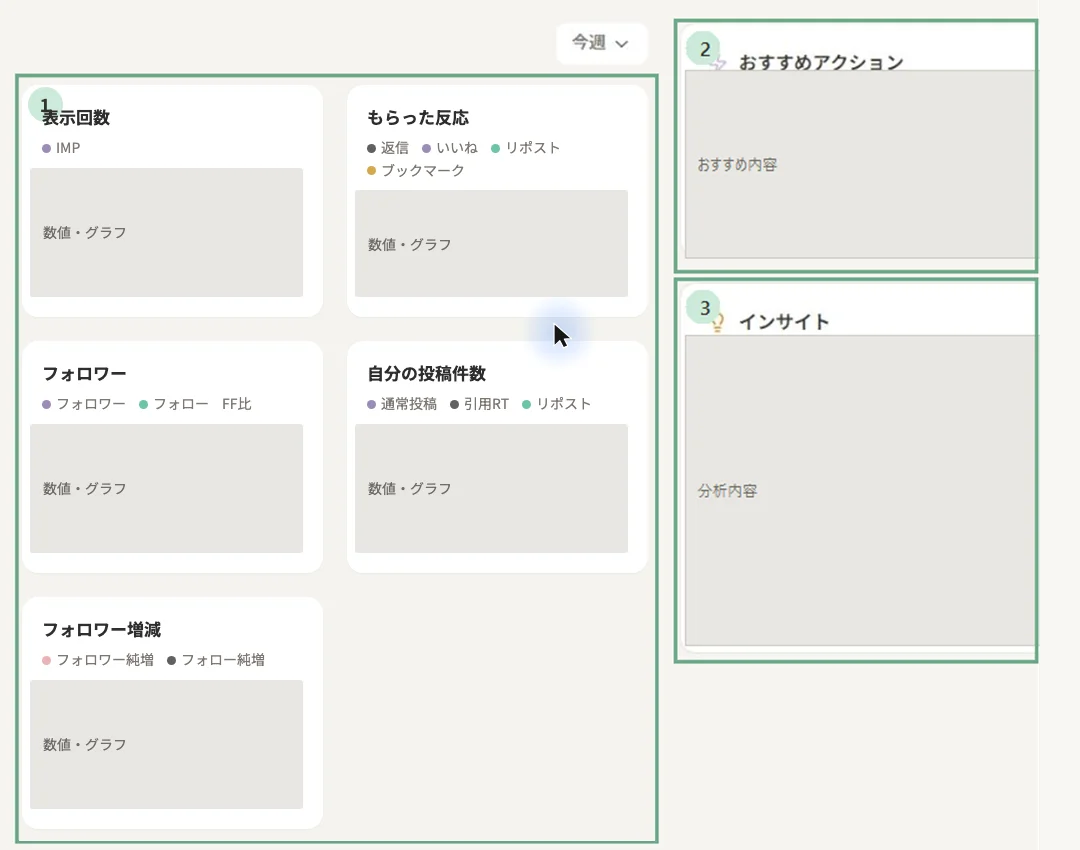
ログイン後、最初に全体の状況をつかみたいときは「ダッシュボード」を開きます。表示回数、もらった反応、フォロワー、自分の投稿件数、フォロワー増減などをまとめて確認できます。デスクトップ表示では、これらのカードの右側に「おすすめアクション」と「インサイト」も表示されます。
目的に合う画面を選ぶ
- 運用状況を確認したい → ダッシュボード
- 投稿のヒントを探したい → ニュース
- 届いた反応を確認したい → リプライ
- 今日取り組むことを決めたい → セバスちゃん
- 投稿づくりの情報を整理したい → ナレッジ
- 投稿後の結果を振り返りたい → 分析
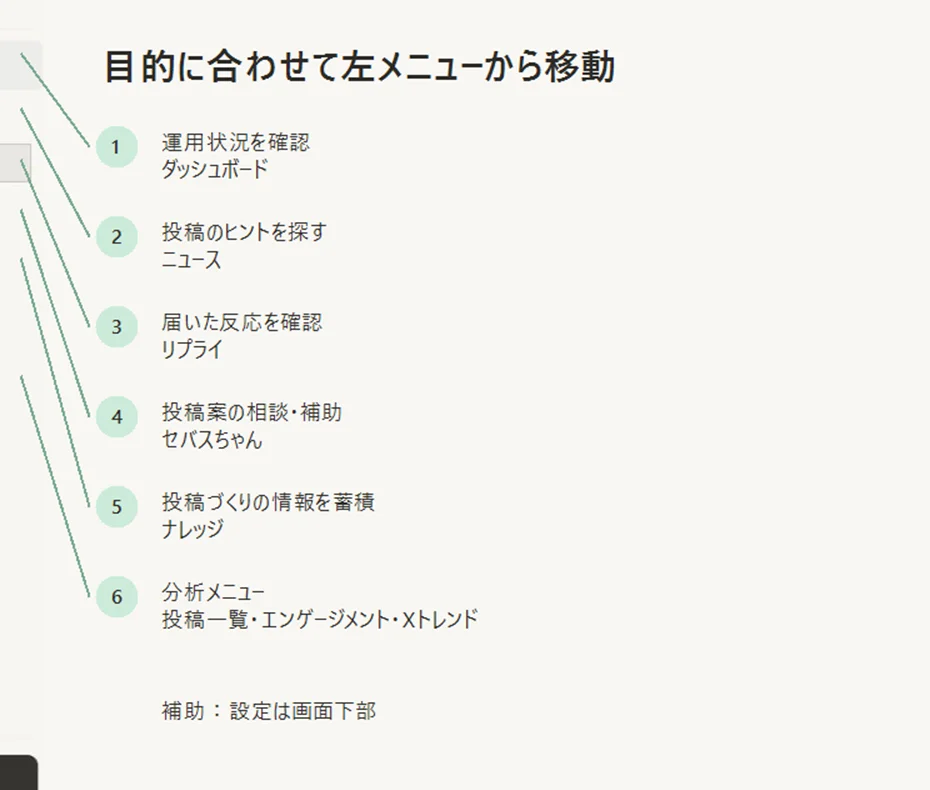
最初からすべての機能を覚える必要はありません。今の目的に近い画面を一つ選び、表示されている内容を確認するところから始めましょう。
最初に読む3つのガイド
- 初期設定で発信ジャンルとスタンスを選ぶ方法で、発信の方向性を確認します。
- ニュースから投稿作成の入口を確認する方法で、投稿のきっかけになる話題を探します。
- AIで新規投稿案を作り、内容を確認する方法で、表示された投稿案を公開前に確認します。
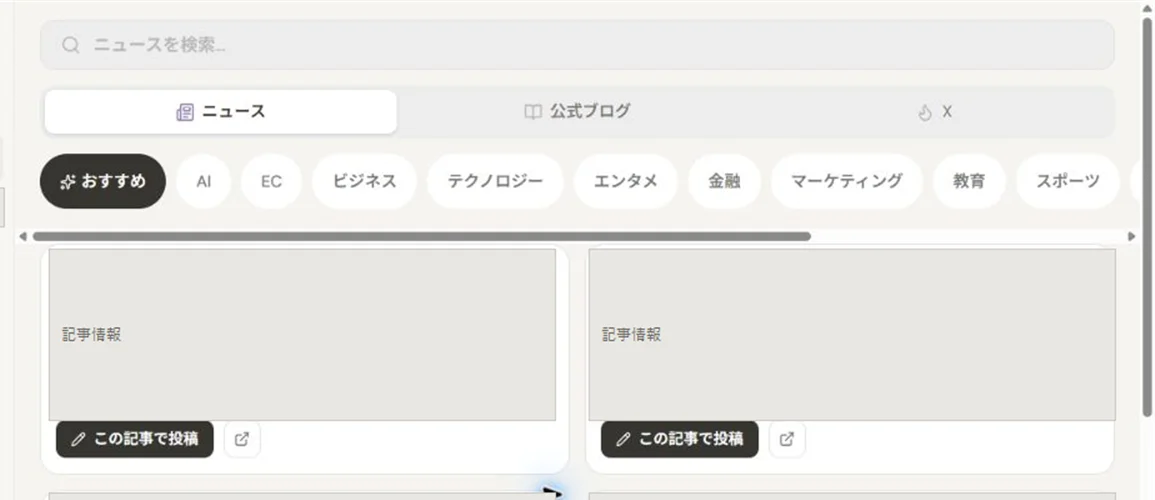
ここでの目安は、投稿案が表示され、内容を確認できた状態です。投稿案の表示と、保存・投稿・公開は別の状態です。内容を確認せずに外部へ送信しないでください。
目的別の使い方
投稿の材料を探したい
「ニュース」では、情報源を「ニュース」「公式ブログ」「X」から切り替えながら話題を探せます。どの情報源を選ぶか迷う場合は、ニュースから投稿作成の入口を確認する方法から確認できます。
届いた反応を整理したい
「リプライ」では、「受信リプ」「返信済」「送るリプ」の3つのタブで、届いたリプライと対応状況を分けて確認できます。無料プランの場合は、これらのタブではなく機能の説明画面が表示されます。返信を送る前に、対象のXアカウントと内容を確認してください。
日々の運用方針を決めたい
「セバスちゃん」では、「今日のデイリータスク」「今日語れるテーマ」「今日フォローすべき人」「今週の成長レポート」などを確認できます。すべてに取り組むのではなく、今日の行動を一つ選ぶために使いましょう。
投稿後の結果を振り返りたい
「分析」では、「投稿一覧」「エンゲージメント」「Xトレンド」から投稿や反応、話題の傾向を確認できます。数値を見るだけで終わらせず、次に試すことを一つ決めるのがおすすめです。
関連する使い方
- 初期設定で発信ジャンルとスタンスを選ぶ方法
- AIで新規投稿案を作り、内容を確認する方法
- ニュースから投稿作成の入口を確認する方法
- ダッシュボードで投稿の状況を確認する方法
- リプライ画面のタブと絞り込み機能を確認する方法
- 今日のデイリータスクとテーマを確認する方法
- 今週の成長レポートと分析を確認する方法
- 自分のブランド像と発信の立ち位置を確認する方法
- 学習した文体の特徴を確認する方法
よくあるご質問
最初にどの画面を見ればよいですか?
全体の状況を知りたい場合は、まずダッシュボードを確認してください。投稿の話題を探したい場合はニュース、届いた反応を確認したい場合はリプライというように、目的に合わせて選べます。
一度にすべての機能を覚える必要がありますか?
いいえ、必要ありません。最初は「状況を見る」「話題を探す」「投稿案を確認する」など、一つの目的から始めると迷いにくくなります。
投稿や返信の前に何を確認すればよいですか?
操作対象のXアカウントと、外部へ送る内容を確認してください。特に複数のXアカウントを使っている場合は、「設定」の「Xアカウント管理」で選択中のアカウントを確認してから進めます。
更新日
- 2026年8月14日:画面名・仕様の変更に合わせて記述を更新しました。
- 2026年8月13日:初心者向けの入口として、画面の選び方とはじめて使うときの読み順を整理しました。