初期設定では、これから発信したいテーマと、文章で大切にしたい姿勢を順番に決めます。このページでは、4つの画面を進み、完了メッセージを確認するところまで案内します。
このページでわかること
- 4つの初期設定画面を進む順番
- 各画面で決めること
- 初期設定が完了したと判断する画面
ご利用の前に
- SebaschaNS Web版で、発信ジャンルを選ぶ画面まで進んでください。
- 発信したいテーマ、普段使いたい文体、大切にしたい価値観を簡単に考えておくと選びやすくなります。
- このページは初期設定を対象とし、Xアカウントの連携方法や分析結果の見方は扱いません。
画面項目の確認記録は2026年7月10日です。現在の画面と異なる場合は、表示中の画面名と案内を優先してください。
操作手順
1. 発信したいジャンルを決める
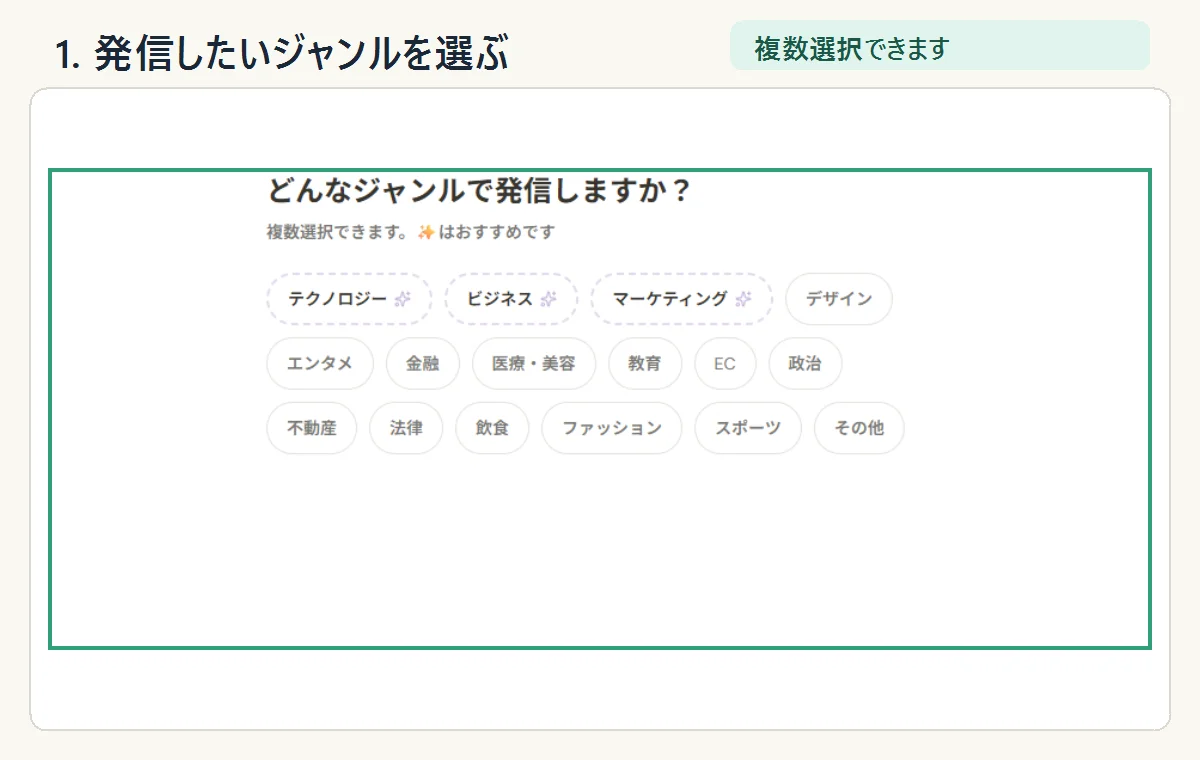
「どんなジャンルで発信しますか?」の画面で、これから扱いたいテーマに近いジャンルを選びます。画面には複数選択できる案内があるため、主なテーマが複数ある場合は関係するものを選びます。
この画面で決めることは、発信内容の大きな分類です。選択後は画面の案内に従って次へ進みます。
2. 発信スタンスを決める
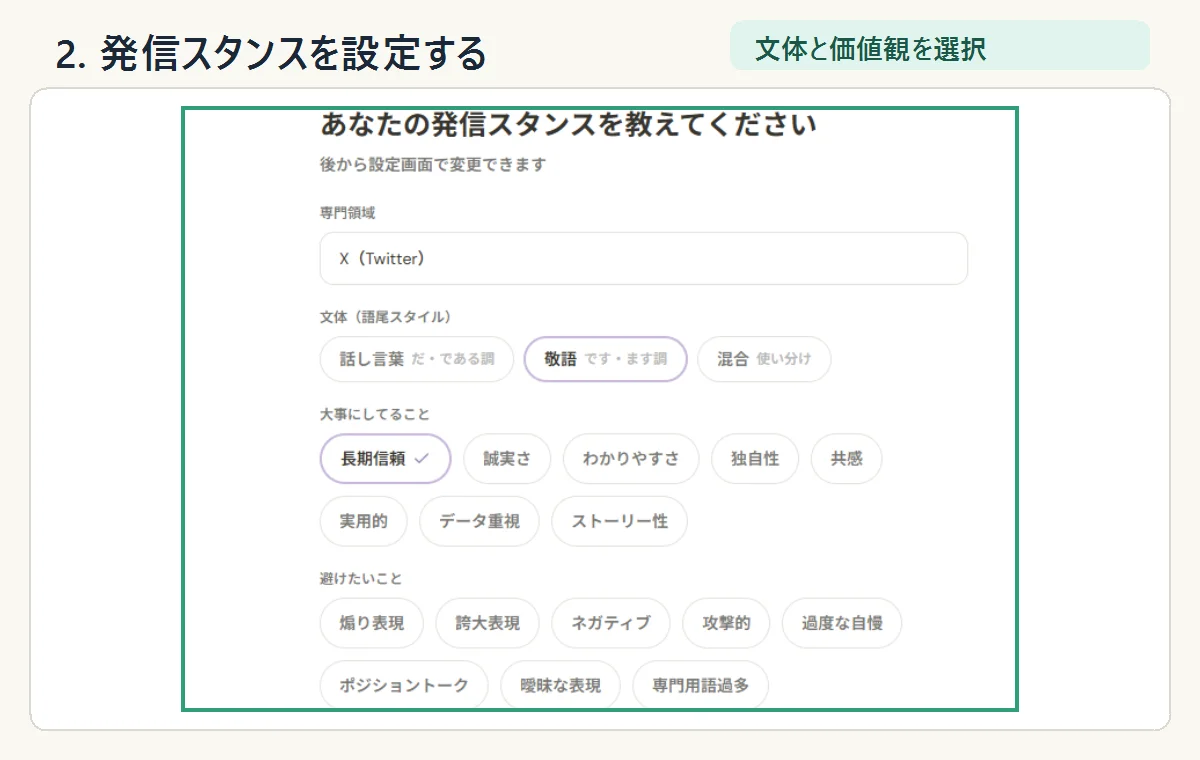
「あなたの発信スタンスを教えてください」の画面で、次の項目を確認します。
- 専門領域
- 文体(語尾スタイル)
- 大事にしてること
- 避けたいこと
この画面で決めることは、どの領域について、どのような調子と価値観で書くかです。「専門領域」は自由入力です。残りの3項目は、画面に表示される選択肢から自分の発信方針に近いものを選びます。
4項目を確認したら、画面の案内に従って次へ進みます。次は、参考アカウントを追加するか決める画面です。
3. 参考アカウントを追加するか決める
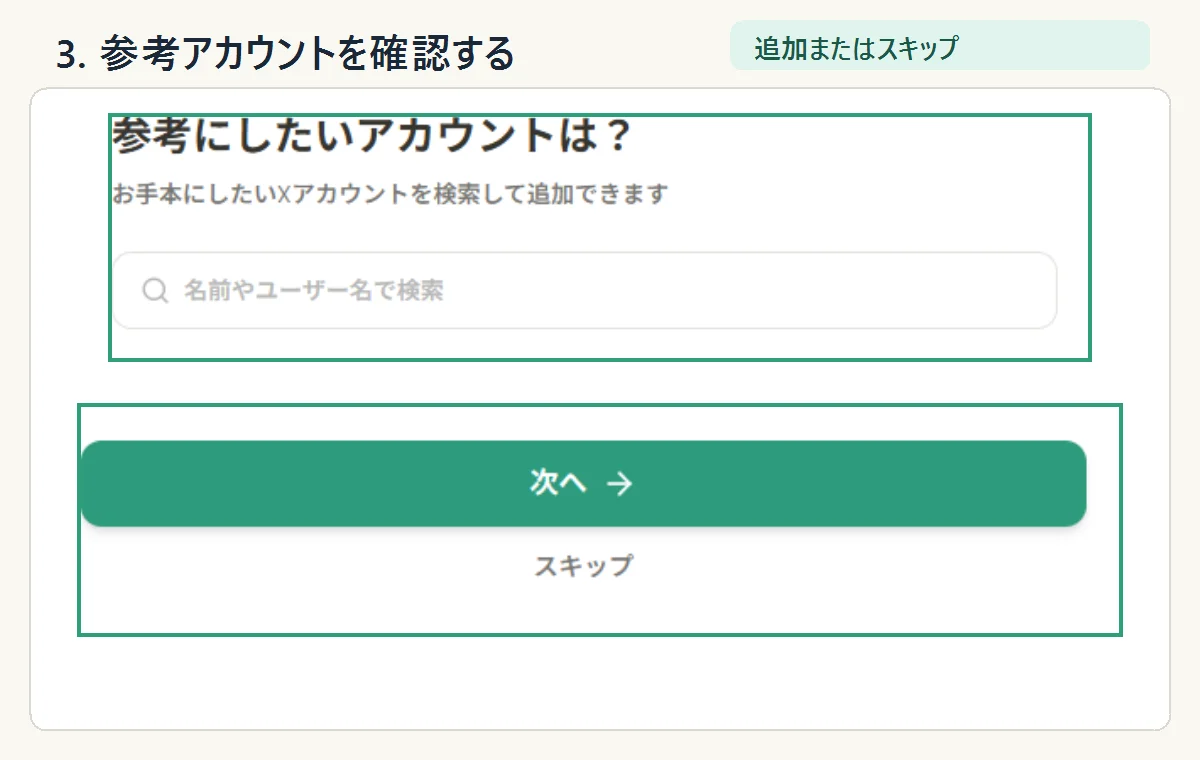
「参考にしたいアカウントは?」の画面では、お手本にしたいXアカウントを名前やユーザー名で検索できます。
この画面で決めることは、参考アカウントを追加するか、追加せずに進むかです。追加する場合は対象を確認して「次へ」を選び、追加しない場合は「スキップ」を選びます。
4. 完了メッセージを確認する
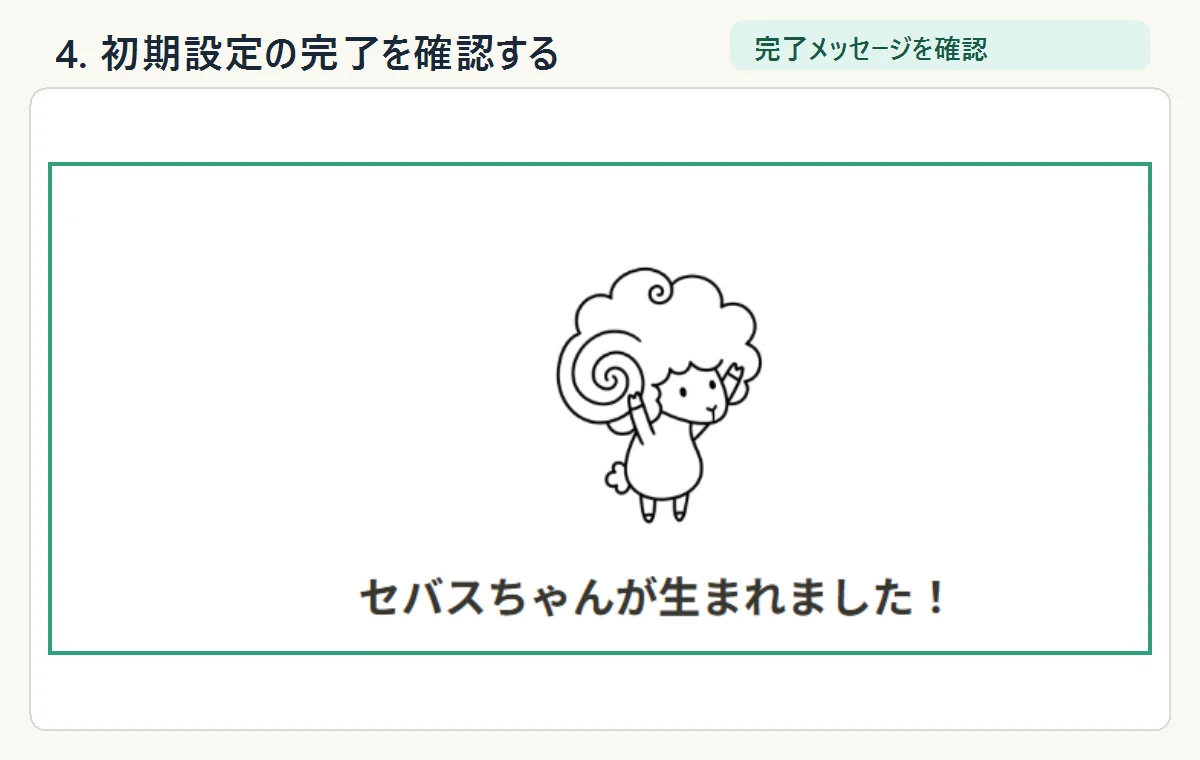
設定を進め、「セバスちゃんが生まれました!」と表示されることを確認します。このメッセージが、初期設定を終えた成功サインです。現在の画面では、完了メッセージの下に「診断結果を見る」ボタンが表示され、押すとアカウント健康診断の結果へ進みます。
設定後の確認
次の4つを順番に確認できれば、このページの操作は完了です。
- 発信ジャンルを選んだ
- 専門領域、文体(語尾スタイル)、大事にしてること、避けたいことを確認した
- 参考アカウントを追加するか、スキップするかを選んだ
- 「セバスちゃんが生まれました!」という完了メッセージが表示された
完了メッセージが表示される前は、初期設定が終わったと判断しません。
うまくいかない場合
次の画面へ進めない
現在の画面で選択や入力が必要な項目を確認します。画面に案内が表示されている場合は、その内容を確認してください。
参考アカウントを決めていない
参考アカウントを追加しない場合は「スキップ」を選んで進めます。追加する場合は、名前またはユーザー名で検索し、対象が合っているか確認してください。
完了メッセージが表示されない
直前の画面へ戻れる場合は、未選択の項目や画面内の案内を確認します。それでも進めない場合は、表示中の画面名とメッセージを控えてください。
よくあるご質問
ジャンルは複数選べますか?
画面には「複数選択できます」と表示されています。発信したい内容に関係するジャンルを選んでください。
発信スタンスでは何を決めますか?
専門領域、文体(語尾スタイル)、大事にしてること、避けたいことを確認します。「専門領域」は自由入力で、残りの3項目は選択式です。選択肢の名称は表示中の画面を優先してください。
参考アカウントの追加は必須ですか?
画面には「スキップ」が表示されています。追加しない場合はスキップして次へ進めます。
関連する使い方
更新日
- 2026年8月21日:完了画面の「診断結果を見る」ボタン(アカウント健康診断)について追記しました。
- 2026年8月14日:画面名・仕様の変更に合わせて記述を更新しました。
- 2026年8月13日:4画面を「各画面で決めること」の順に整理し、完了メッセージを成功サインとして明記しました。
- 画面項目の確認記録:2026年7月10日