投稿したいテーマは決まっていても、文章にまとめるところで手が止まることがあります。SebaschaNSでは、伝えたい内容と生成条件を入力し、AIが作った投稿案を編集画面で確認できます。
このページでわかること
- テーマを直接入力して投稿案を作る流れ
- 生成前に確認する設定項目
- AIが作った文章を公開前に確認するポイント
ご利用の前に
- SebaschaNS Web版にログインし、「新規投稿」を開ける状態にしてください。
- 投稿で伝えたいテーマや要点を用意します。
- 入力内容には、個人情報、顧客情報、未公開情報を含めないでください。
このページで扱うのは、投稿案を生成して内容を確認するところまでです。下書き保存、予約投稿、Xへの公開は行いません。
操作手順
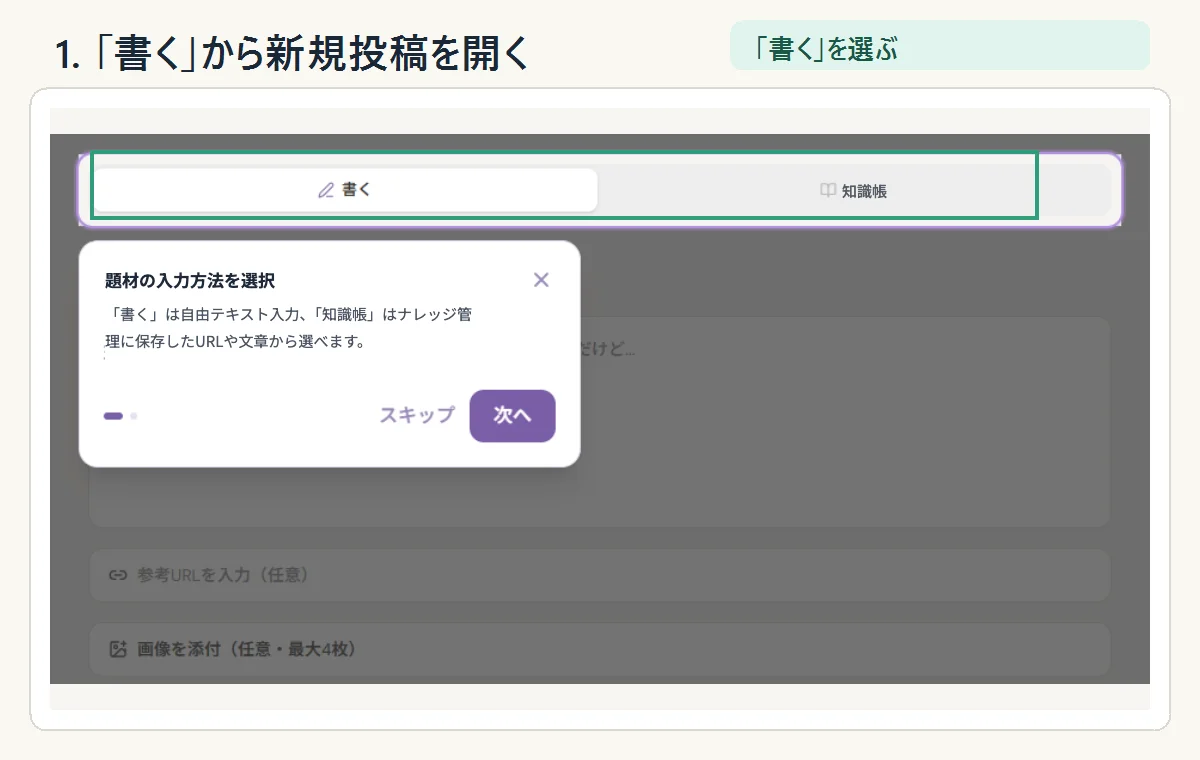
1. 「新規投稿」で「書く」を選ぶ
「新規投稿」を開き、「元ネタの選び方」から「書く」を選びます。「書く」は、伝えたいテーマを直接入力して投稿案を作る入口です。
「知識帳」は、ナレッジに保存した素材から投稿案を作るときに使います。このページでは「書く」を選びます。
初回案内が表示された場合は、画面の「次へ」で案内を進め、最後の案内で「完了」を選んで閉じます。「スキップ」を選んで閉じることもできます。
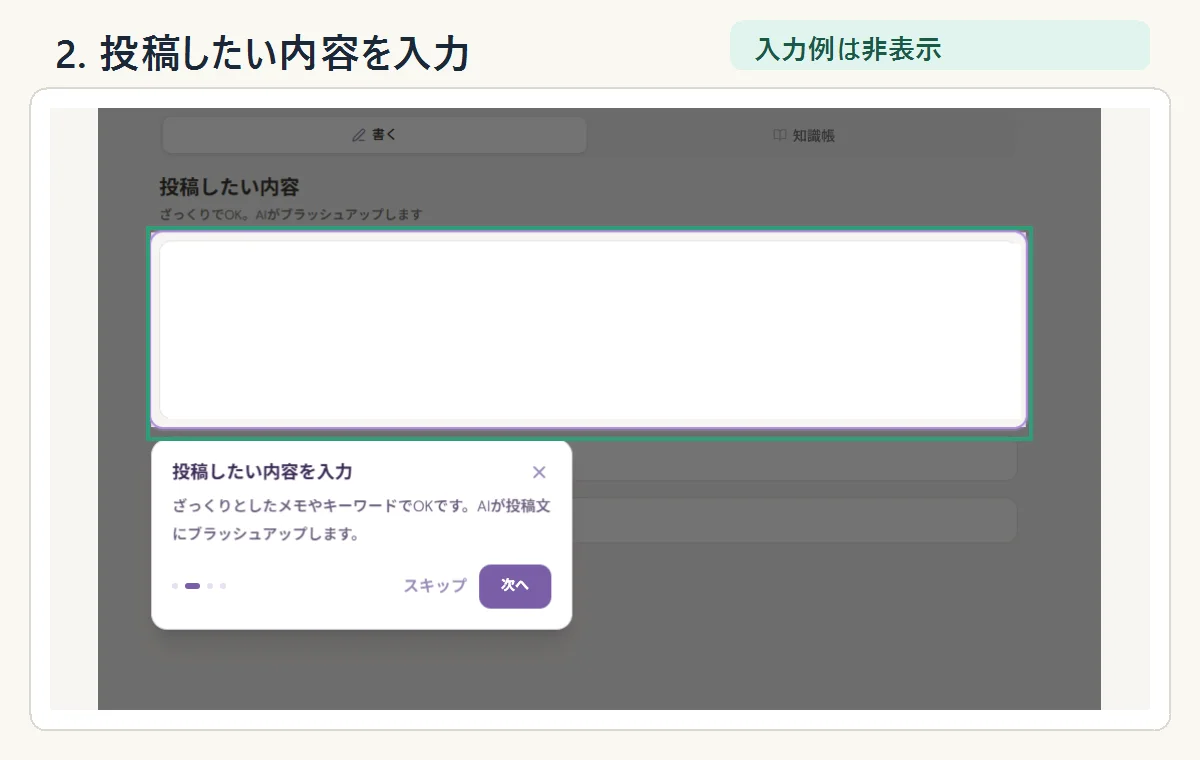
2. 「投稿したい内容」を入力する
「投稿したい内容」に、伝えたいテーマや要点を入力します。完成した文章でなくても、要点を短くまとめたメモやキーワードから始められます。
参考URLや画像を使う場合は、公開してよい情報だけを入力・添付してください。
入力内容を確認し、画面の「次へ進む」を選んで生成条件の画面へ進みます。
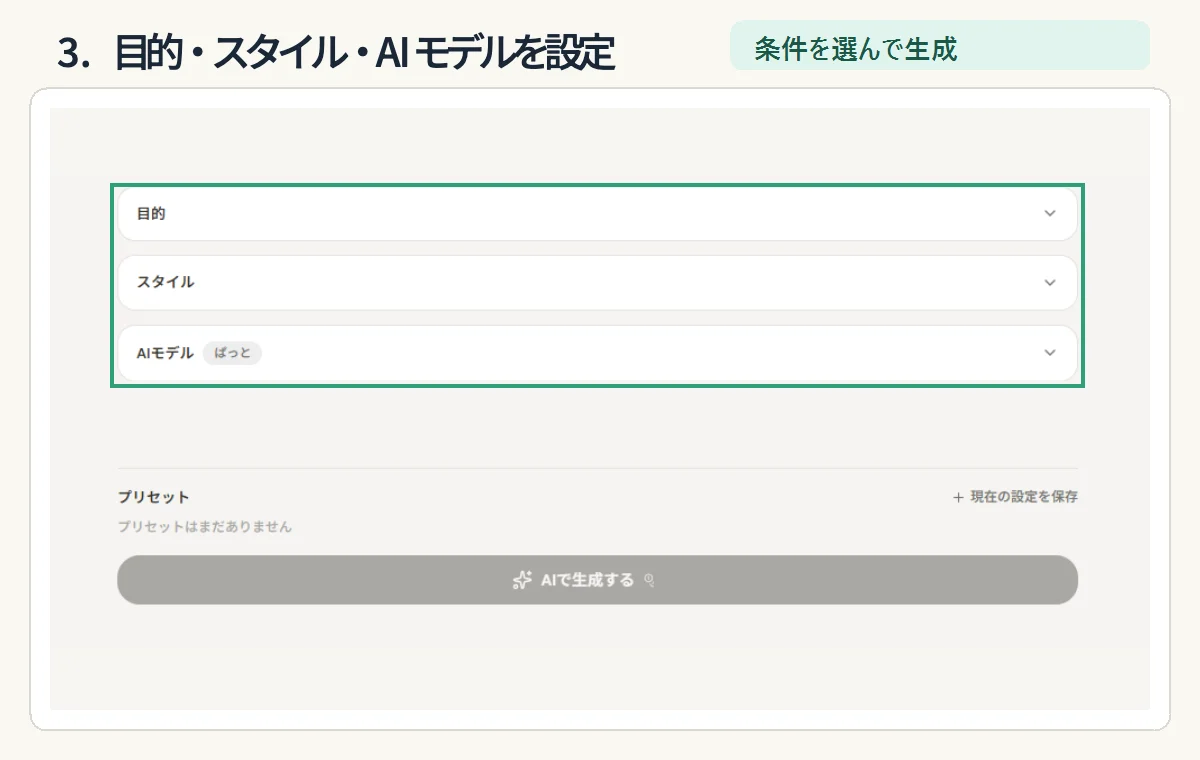
3. 目的・スタイル・AIモデルを設定する
次の画面で「目的」「スタイル」と、使用する「AIモデル」を確認します。「目的」を選ぶと、その下に「手段(任意)」が表示されます。「こだわり」は必要な場合だけ入力します。
各項目に表示されている内容を読み、作りたい投稿に合わない項目だけ選び直します。AIモデルごとの利用条件は、画面に表示される最新の案内を確認してください。
4. 「AIで生成する」を選ぶ
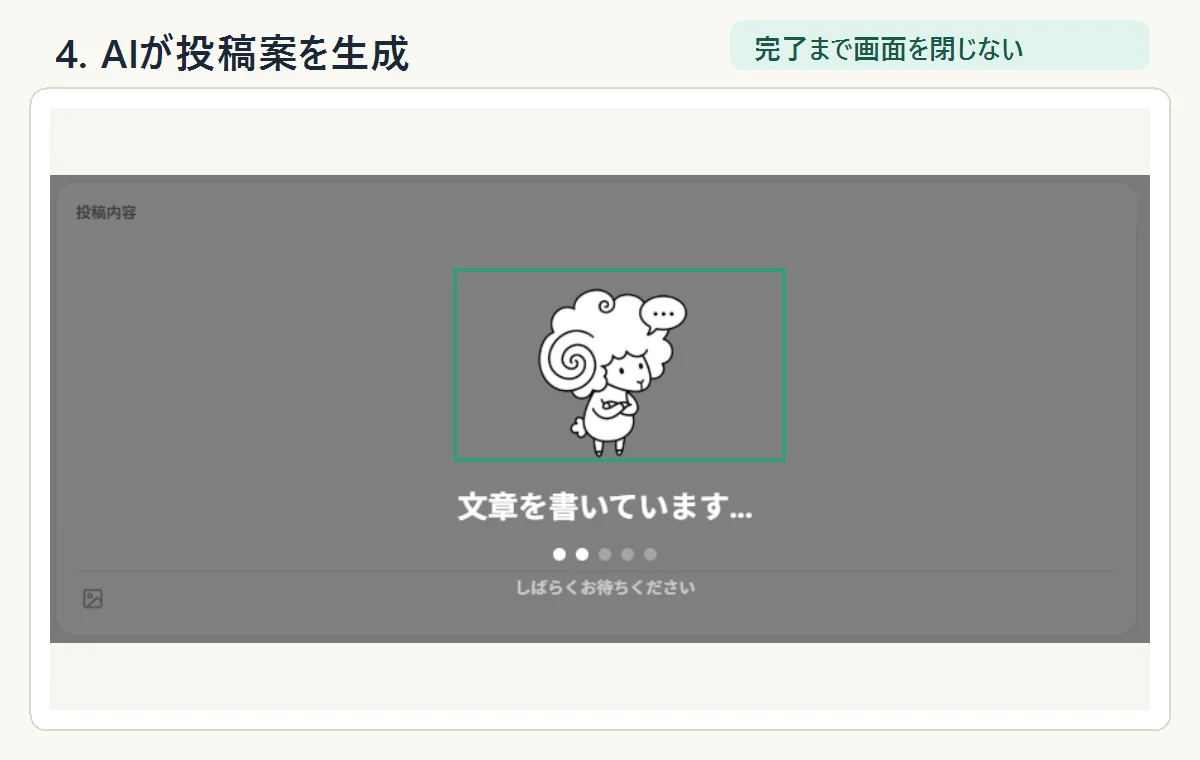
入力内容と条件を確認したら、「AIで生成する」を選びます。生成中は「文章を書いています…」などの進行表示が出るため、編集画面へ切り替わるまで待ちます。
5. 生成された投稿案を確認する
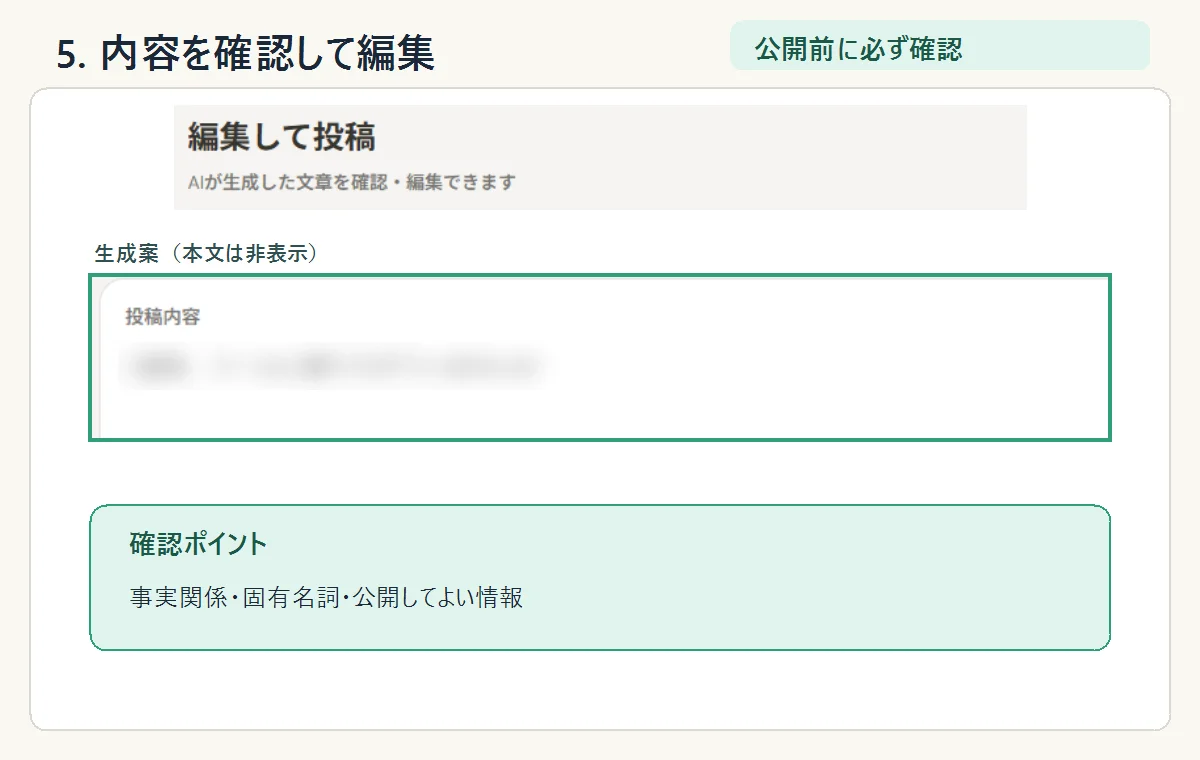
生成が終わると、「編集して投稿」画面に投稿案が表示されます。この時点では、投稿案を確認・編集できる状態です。保存、予約投稿、Xへの公開は完了していません。
投稿案を確認するときのポイント
公開に進む前に、次の点を確認します。
- 事実関係や数値に誤りがないか
- 人名、商品名などの固有名詞が正しいか
- 自分が意図した内容と表現になっているか
- 個人情報、顧客情報、未公開情報が含まれていないか
- 読み手に誤解を与える断定や不足した説明がないか
必要な箇所は投稿内容の入力欄で編集します。AIが生成した文章は、内容の正確性を保証するものではありません。
操作後の確認
「編集して投稿」画面に投稿案が表示され、内容を確認できれば、このページの操作は完了です。
生成しただけでは保存されません。あとで編集を続けたい場合は、内容を確認したうえで下書き保存など次の操作を選びます。保存した状態と、Xへ公開した状態は別です。
うまくいかない場合
「AIで生成する」を選べない
まず、「投稿したい内容」が入力されているか確認します。入力しても進めない場合は、画面に表示されている案内を確認してください。
プラン、クレジット、利用上限による条件は変わる可能性があるため、このページでは断定しません。
生成された文章が意図と違う
入力したテーマ、目的、手段、スタイルと、生成された投稿案を見比べます。意図と違う箇所は編集し、必要に応じて条件を見直してください。
よくあるご質問
「知識帳」からも投稿案を作れますか?
はい。「新規投稿」では、ナレッジに保存した素材から選ぶ「知識帳」も利用できます。このページでは、テーマを直接入力する「書く」の手順を案内しています。
生成された投稿案は自動で保存されますか?
いいえ。生成しただけで保存しなかった内容は残りません。あとで再開したい投稿案は、内容を確認してから下書きとして保存してください。
「AIで生成する」を選ぶと、すぐにXへ公開されますか?
いいえ。「AIで生成する」は投稿案を作る操作です。生成後に内容を確認・編集し、保存や投稿など次の操作を別に選びます。
関連する使い方
更新日
- 2026年8月14日:画面名・仕様の変更に合わせて記述を更新しました。
- 2026年8月13日:5つの操作を読者の行動順に整理し、初回案内の閉じ方と「次へ進む」を追加しました。投稿案の表示、保存、予約投稿、Xへの公開は別の状態として明記しています。