リプライ画面で目的の項目を探したい方に向けて、「受信リプ」「返信済」「送るリプ」の違いと絞り込みの見方を案内します。AI返信案を確認する操作と、実際に送信する操作も分けて説明します。
このページでわかること
- 3つのタブで確認できる内容の違い
- Botや注意が必要な項目を絞り込む場所
- AI返信案を確認し、送信前に止まるポイント
ご利用の前に
- SebaschaNS Web版へログインし、リプライ画面を開ける状態にしてください。
- 無料プランの場合、リプライ画面には3つのタブではなく機能の説明が表示されます。届いたリプライの自動収集はライトプラン以上でご利用いただけます。
- このページでは画面の見方と返信案の確認までを扱います。
- 実際の返信送信は行いません。送信前に宛先と内容を確認してください。
3つのタブの違い
| タブ | 確認する内容 | このようなときに使う |
|---|---|---|
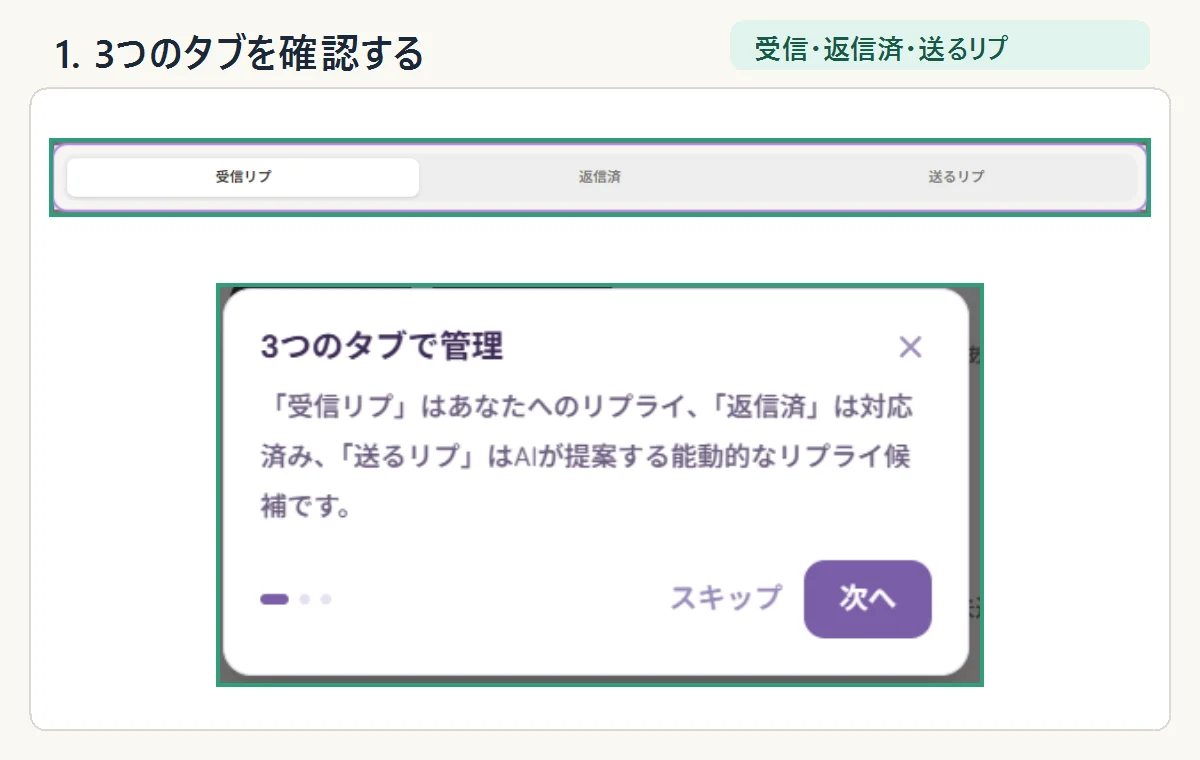
| 受信リプ | 自分に届いたリプライ | 届いた内容を確認し、返信を考えるとき |
| 返信済 | 対応済みのリプライ | すでに対応した内容を振り返るとき |
| 送るリプ | 自分から会話を始めるためのリプライ候補 | AIが提案する候補から話しかける相手を探すとき |
1. 画面上部で3つのタブを確認する
リプライ画面の上部にある「受信リプ」「返信済」「送るリプ」を確認します。目的の内容が見つからないときは、最初に開いているタブが合っているかを見直してください。
絞り込みの使い方
2. 「Bot を隠す」「注意を隠す」を確認する
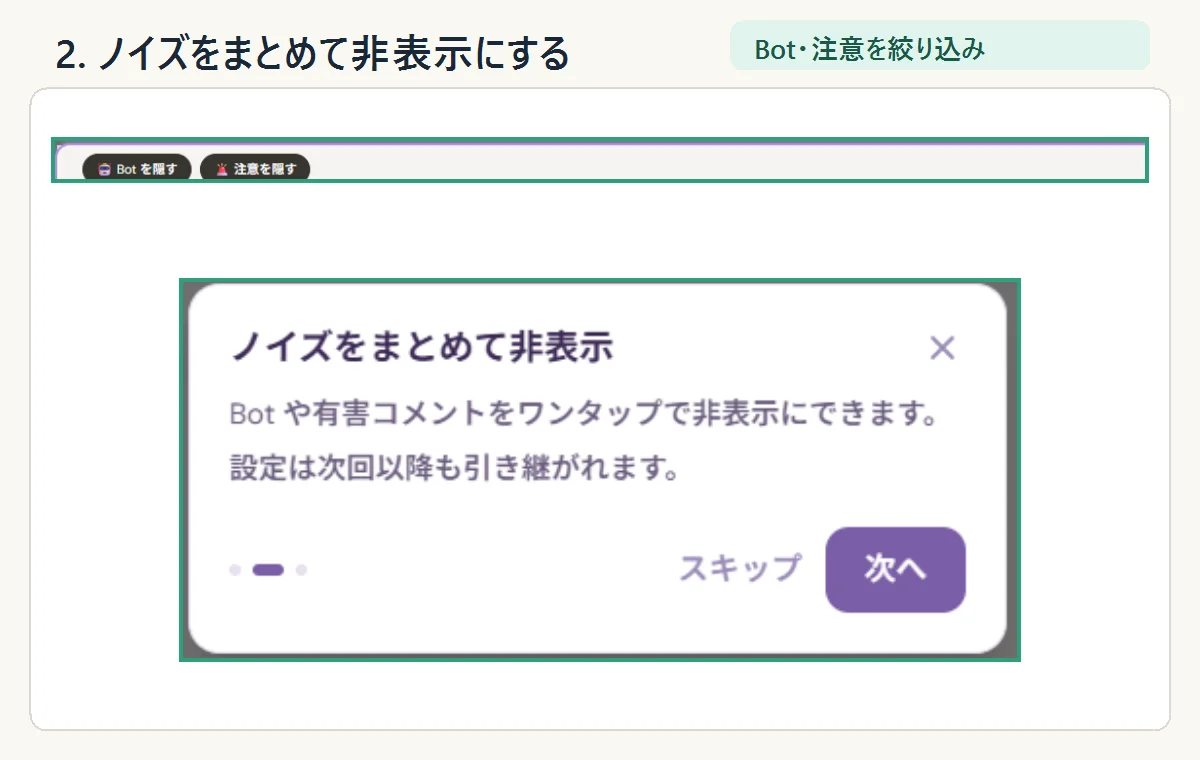
画面上部には「🤖 Bot を隠す」と「🚨 注意を隠す」があります。Botや注意が必要なリプライを一覧から隠し、確認したい内容を絞り込むときに使います。選んだ状態は次回以降も引き継がれます。
リプライが見つからない場合は、選んでいるタブだけでなく、この絞り込みの状態も確認してください。
AI返信案を確認するときの注意
3. 返信案を表示し、内容を確認する
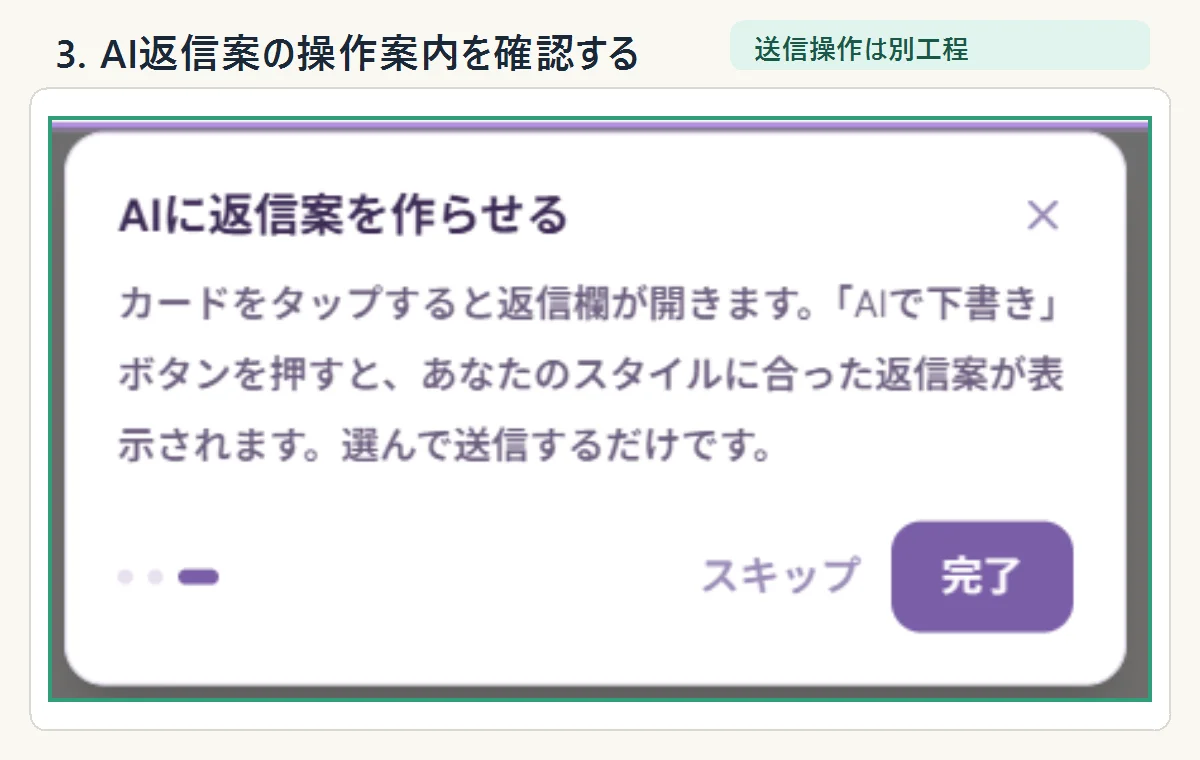
リプライのカードを選ぶと返信欄が開き、「AIで下書き(3C)」から返信案を作成できます。ボタンに表示されているCはクレジットの消費量で、表示は変わる場合があります。返信案が表示されたら、相手、会話の流れ、事実関係、表現を確認し、必要な箇所を編集します。返信欄の下には絵文字の入力と、画像(最大4枚)またはGIF(1枚)を添付するボタンも並びます。
返信案を作成・選択した状態と、実際に送信した状態は別です。内容を選んだだけで送信済みとは扱わず、送信操作へ進む前に宛先と最終文面をもう一度確認してください。
うまくいかない場合
リプライが表示されない
まず「受信リプ」「返信済」「送るリプ」のうち、目的に合うタブを開いているか確認します。続いて「Bot を隠す」「注意を隠す」の状態を確認してください。
目的のリプライが見つからない
確認済みの内容を探す場合は「返信済」、自分から送る候補を探す場合は「送るリプ」を確認します。画面に案内が表示されている場合は、その内容も確認してください。
AI返信案を作成できない
対象のカードを選び、返信欄と画面内の案内を確認してください。進めない場合は、表示中の案内を確認してください。
よくあるご質問
「送るリプ」とは何ですか?
自分から会話を始めるためのリプライ候補を確認するタブです。候補は自動では並ばず、「更新(5C)」ボタンを選ぶと表示されます(無料プランの機能説明画面では「送るリプを探す(5C)」と表示されます)。表示された候補から、関連する投稿の確認と返信下書きの作成へ進めます。
「Bot を隠す」「注意を隠す」を使うと削除されますか?
いいえ。現行の案内では、対象を一覧から非表示にする絞り込みです。削除操作としては扱わず、見つからない項目があるときは絞り込みの状態を確認してください。
「AIで下書き」を選ぶと自動で送信されますか?
いいえ。AIで作成した返信案は、内容を確認・編集してから送信します。返信案の作成や選択と、実際の送信は別の操作です。
関連する使い方
更新日
- 2026年8月21日:「送るリプ」の更新ボタン名と、返信欄の絵文字・画像・GIF添付について現行画面に合わせて更新しました。
- 2026年8月14日:画面名・仕様の変更に合わせて記述を更新しました。
- 2026年8月13日:3つのタブを比較し、絞り込みとAI返信案の確認を目的別に整理しました。返信案の選択と実際の送信を別の操作として明記しました。