
ニュースを見ても「どの話題を投稿にすればよいか決められない」ときは、SebaschaNSのニュース画面から始められます。このページでは、気になる記事を見つけ、投稿作成の入口へ進むまでを案内します。
このページでわかること
- ニュース画面を開き、情報源や話題を選ぶ流れ
- 気になる記事から投稿作成を始める場所
- 記事が見つからないときに確認するポイント
ご利用の前に
- SebaschaNS Web版にログインし、「ニュース」を開ける状態にしてください。
- ニュースを元に作成した文章も、内容や固有名詞を確認してから使用してください。
- このページでは投稿作成の入口までを扱います。投稿案の生成、下書き保存、Xへの投稿や公開は別の操作です。
操作手順
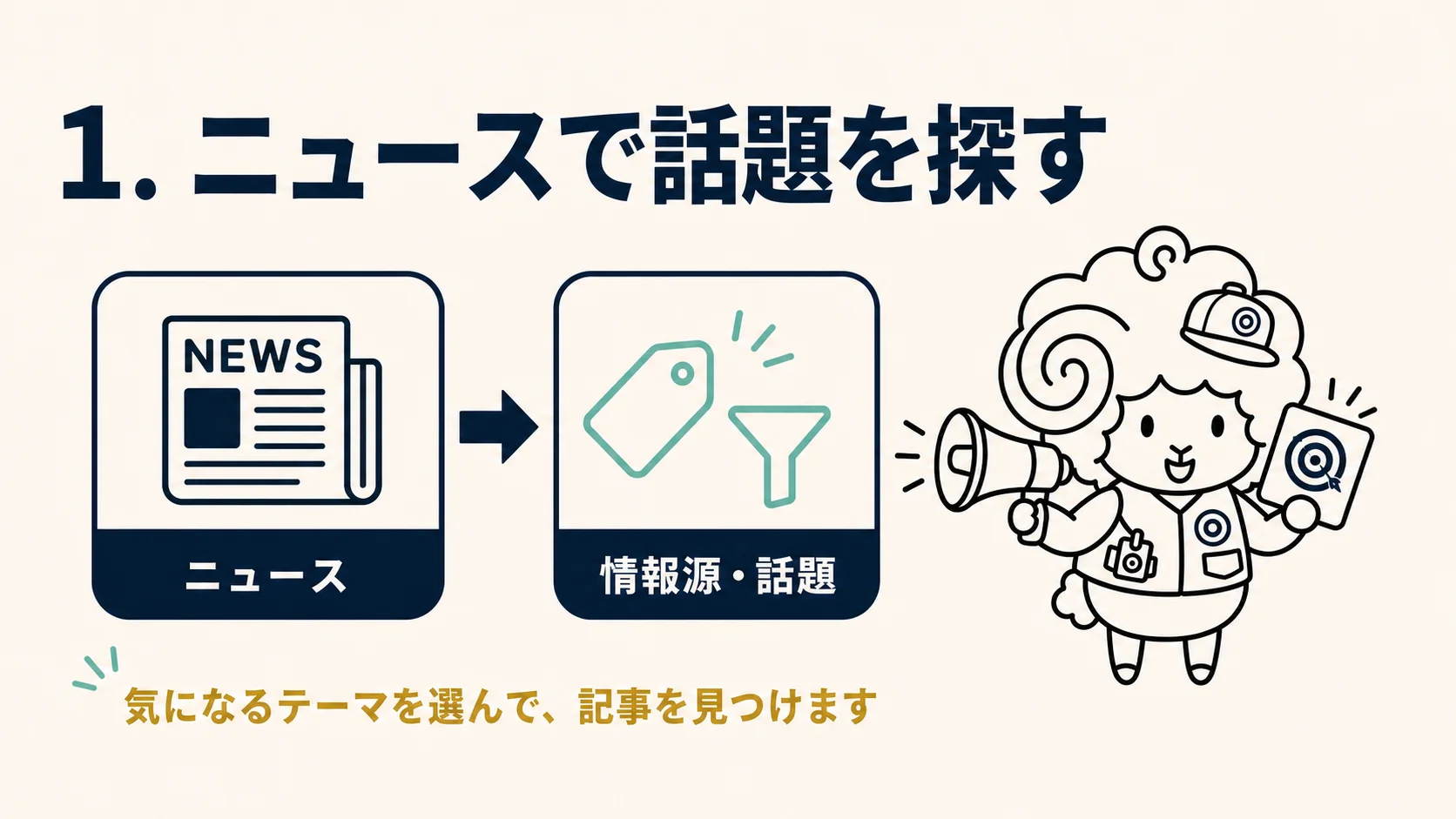
1. 「ニュース」を開き、気になる記事を探す
左側のメニューから「ニュース」を選びます。ニュース画面が開いたら、画面上部で見たい情報源を選びます。ジャンルやキーワードも使いながら、投稿で取り上げたい話題を探し、気になる記事を開いて内容を確認します。
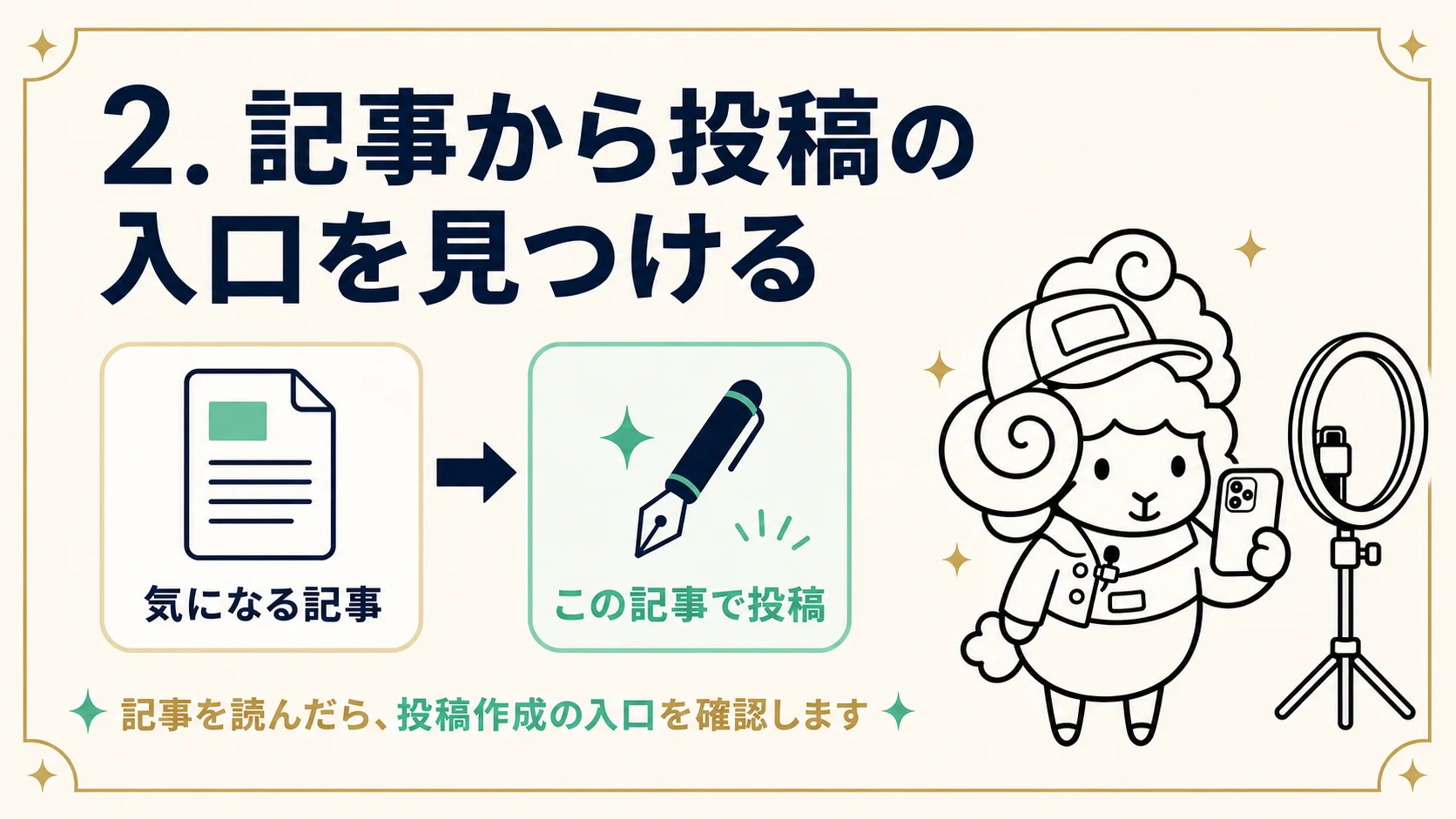
2. 「この記事で投稿」を選ぶ
記事の内容を確認したら、記事に表示される「この記事で投稿」を選びます。選んだ記事を元に、投稿作成を始める入口です。
情報源で「X」を選んでいる場合は、同じ位置のボタンが「このネタで投稿」と表示されます。
操作後の確認
選んだ記事を元に投稿作成を始める入口まで進めたら、このページの操作は完了です。この時点では、投稿の保存やXへの公開が完了したわけではありません。
うまくいかない場合
取り上げたい記事が見つからない
画面上部で情報源を切り替え、ジャンルやキーワードを変えて探します。話題が広すぎる場合は、投稿で伝えたい相手やテーマに近い言葉へ絞ると選びやすくなります。
「この記事で投稿」が見つからない
記事を開き、記事に表示されている操作を確認します。画面構成がこのページと異なる場合は、表示中の最新案内を優先してください。
よくあるご質問
「この記事で投稿」を選ぶと、すぐにXへ公開されますか?
いいえ、記事を元に投稿作成を始める操作です。作成された投稿案は内容を確認・編集してから、保存や投稿など次の操作へ進みます。
ニュース以外の情報源も選べますか?
はい。ニュース画面の上部では、「ニュース」「公式ブログ」「X」を切り替えられます。投稿の目的に近い情報源から話題を探してください。なお、投稿作成へ進むボタンは「ニュース」「公式ブログ」では「この記事で投稿」、「X」では「このネタで投稿」と表示されます。
スマートフォンでも利用できますか?
はい。SebaschaNS Web版は、スマートフォンのブラウザでも利用できます。画面幅によって配置が異なる場合は、表示中の案内を確認してください。
関連する使い方
更新日
- 2026年8月14日:画面名・仕様の変更に合わせて記述を更新しました。
- 2026年8月13日:読み始める画面、操作後の状態、記事が見つからない場合の確認ポイントを追加しました。