投稿後の状況をどこで見ればよいか迷ったときは、SebaschaNS Web版の「ダッシュボード」を開きます。このページでは、概要カードと次の確認先を見つけるところまで案内します。
数値の計算方法、良し悪しの基準、改善効果は断定しません。まずは、確認したい情報がどこにあるかを把握しましょう。
このページでわかること
- ダッシュボードを開く場所
- 5つの概要カードの名前
- 「おすすめアクション」と「インサイト」の場所(デスクトップ表示)
- 「投稿一覧」「エンゲージメント」「Xトレンド」への入口
ご利用の前に
この記事はSebaschaNS Web版を対象にしています。ログイン後の左側メニューから「ダッシュボード」を開ける状態で進めてください。
画像と表示が異なるときは、推測で操作を進めず、画面名と表示中の案内を確認してください。
操作手順
1. 左側メニューから「ダッシュボード」を開く
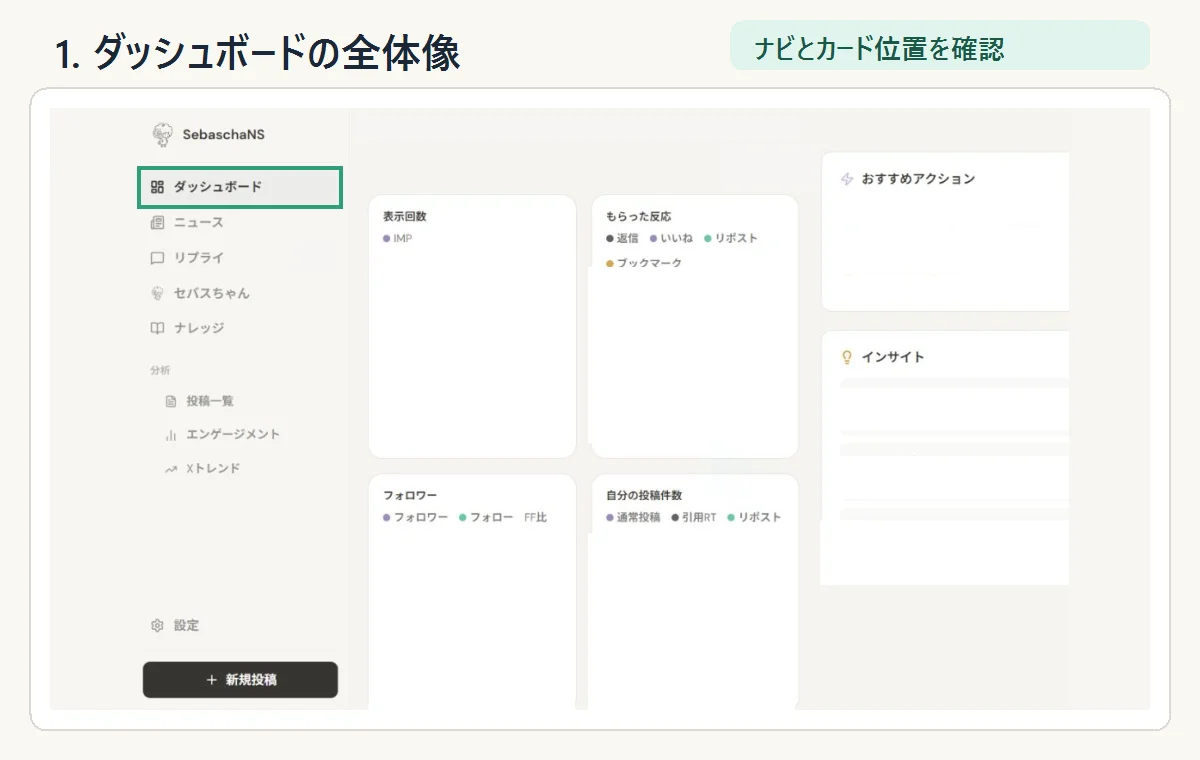
左側メニューの 「ダッシュボード」 を選びます。画面上部の期間表示、その下のカード、右側の案内領域が見えることを確認します。
2. 5つのカードを確認する
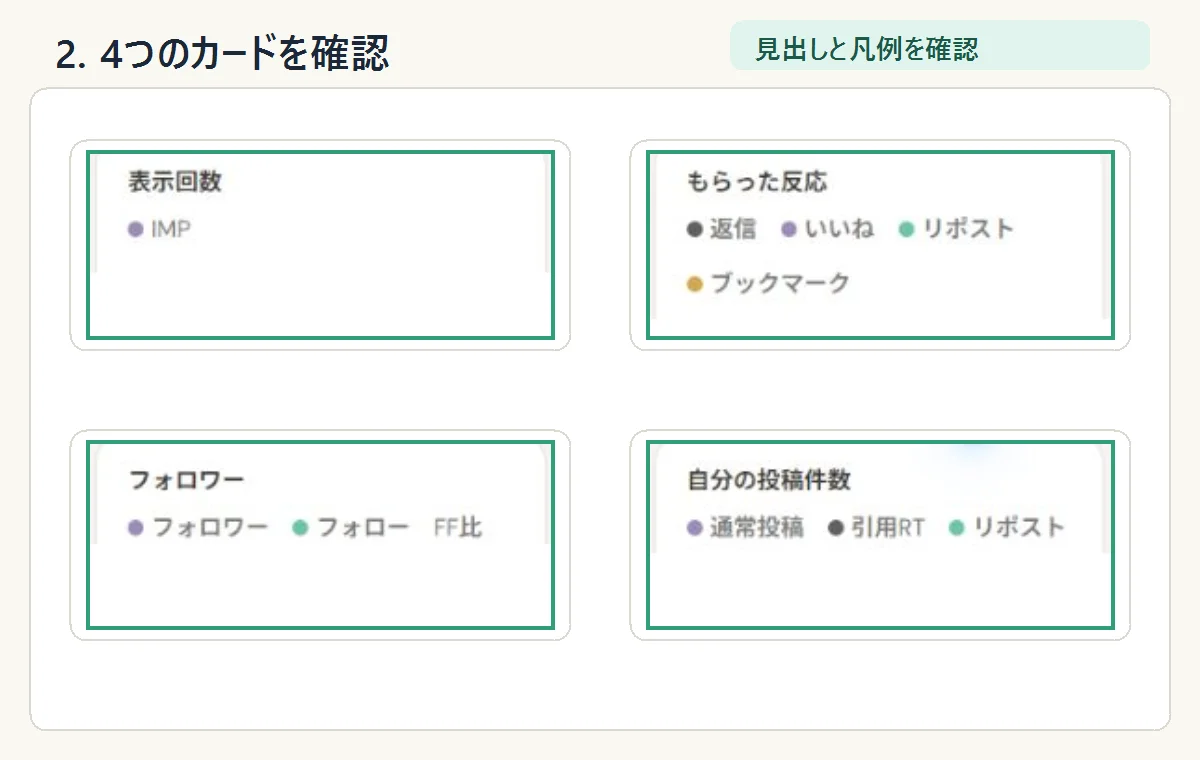
中央のカードで、次の見出しを確認します。
- 表示回数
- もらった反応
- フォロワー
- 自分の投稿件数
- フォロワー増減
ここでは、数値そのものを評価する必要はありません。まず、確認したい項目と同じ名前のカードを見つけます。
3. 「おすすめアクション」と「インサイト」を確認する
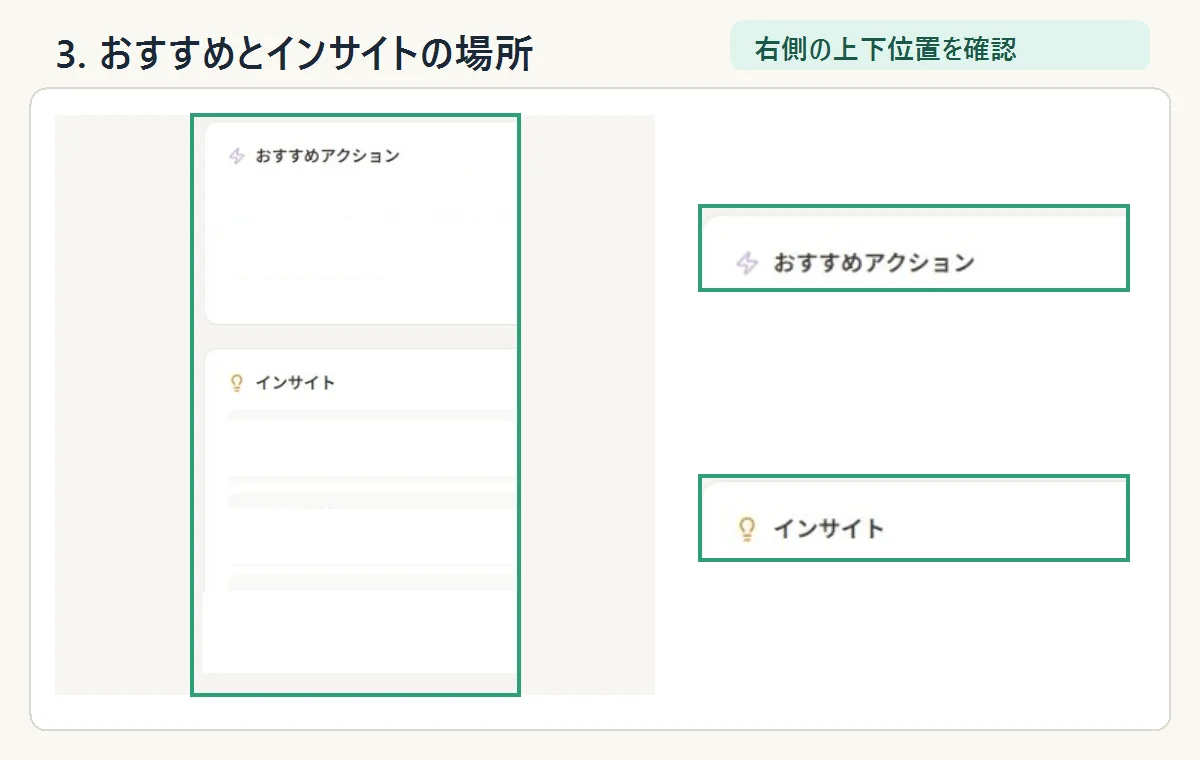
デスクトップ表示では、カードの右側に 「おすすめアクション」 と 「インサイト」 の領域があります。このページでは領域の場所だけを案内します。表示中の内容は、画面上の案内を確認してください。
スマートフォンなど画面幅が狭い表示では、この右側の領域は表示されません。
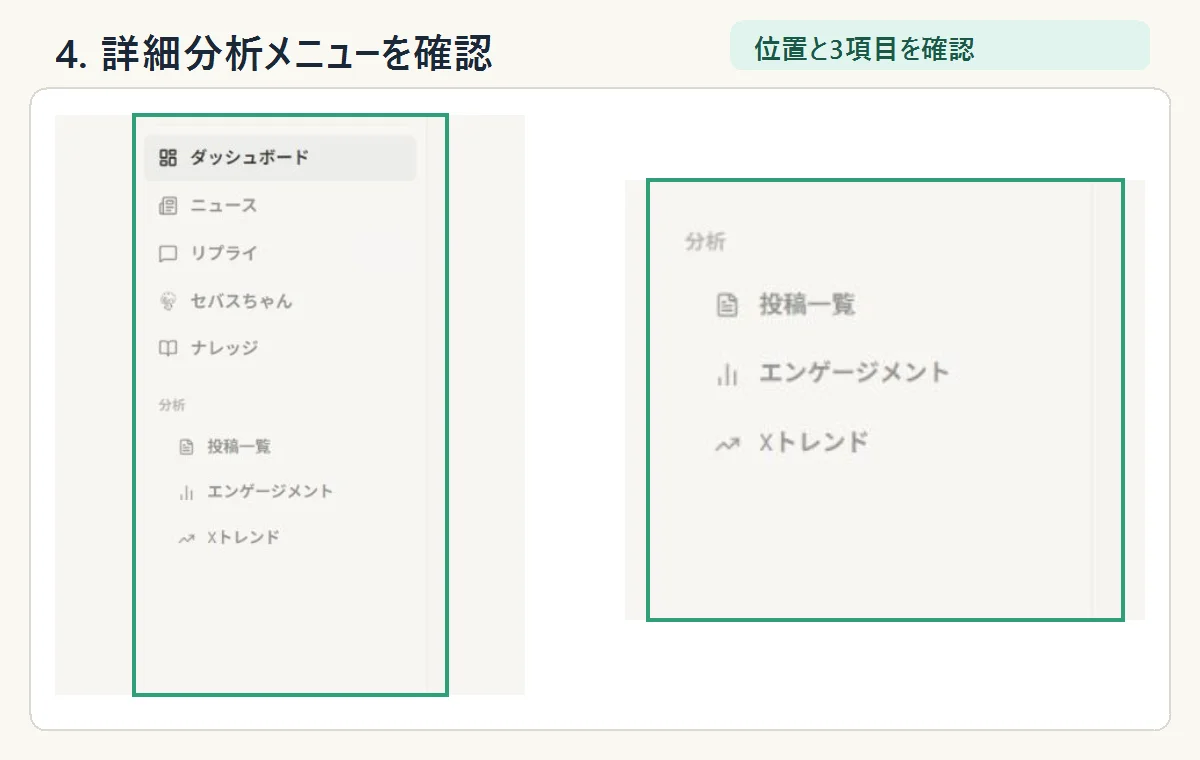
4. 詳細を見たいときの入口を確認する
左側メニューの「分析」には、次の入口があります。
- 投稿一覧
- エンゲージメント
- Xトレンド
このページの操作は、3つの入口を確認したところまでです。各画面へ移動した後の見方や操作は扱いません。
操作後の確認
次の場所を確認できれば、このページの操作は完了です。
- 5つの概要カード
- 「おすすめアクション」と「インサイト」(デスクトップ表示の場合)
- 「投稿一覧」「エンゲージメント」「Xトレンド」の入口
この操作だけで投稿内容、設定、公開状態が変わったとは扱いません。表示された数値や案内をもとに別の操作へ進む場合は、移動先の画面名と操作対象を改めて確認してください。
うまくいかない場合
カードや案内領域が見つからない
左側メニューで「ダッシュボード」が選ばれているか確認します。画像と配置が異なる場合は、画面上に表示されている案内を優先してください。
数値の意味や更新時刻がわからない
ダッシュボードの上部には「投稿のパフォーマンスとフォロワー推移を自動計測しています(毎日深夜に更新)」と表示されています。各カードの見出し横のヒントアイコンからも説明を確認できます。それでもわからない場合は、数値の意味を推測せず、確認が必要な項目名を控えてください。
よくあるご質問
最初にどのカードを見ればよいですか?
確認したい内容と同じ名前のカードから見ます。たとえば反応を確認したい場合は「もらった反応」のカードを探します。数値の評価基準はこのページでは決めません。
表示された数値はリアルタイムですか?
いいえ。ダッシュボードの上部に「毎日深夜に更新」と表示されているとおり、リアルタイムの値ではありません。最新の表示条件は画面上の案内を確認してください。
スマートフォンでも同じ配置ですか?
いいえ。画面幅が狭い表示では「おすすめアクション」と「インサイト」の領域は表示されず、概要カードも縦に並びます。画面内の項目名を手がかりに確認してください。
関連する使い方
SebaschaNS Web版の主な画面を先に確認したい場合は、はじめてのSebaschaNS|最初に見る画面と基本的な使い方をご覧ください。
「投稿一覧」「エンゲージメント」「Xトレンド」へ進んだ後は、各画面の現行表示を確認した使い方ガイドに従ってください。
更新日
- 2026年8月14日:画面名・仕様の変更に合わせて記述を更新しました。
- 2026年8月13日:読者が確認場所と完了地点を判断しやすい構成へ改稿
- 画面項目の確認記録:2026年7月15日