自由入力・参考URL・画像・知識帳から投稿材料を選ぶ|SebaschaNSの使い方
投稿案を作り始める前に、「何を元に書くか」を決めておくと、入力途中で迷いにくくなります。このページでは、自由入力・参考URL・画像・知識帳の役割を比べ、今回の投稿で軸にする材料を一つ選ぶところまで案内します。
この記事でできること
- 投稿材料として使える4つの選択肢を整理する
- 「書く」と「知識帳」の違いを理解する
- 参考URLや画像を添える場面を判断する
- 事実・権利・個人情報を確認してから次へ進む
対象ユーザー・前提条件
- SebaschaNSで新しい投稿案を作りたい方
- 投稿のテーマはあるものの、何を入力すればよいか迷っている方
- 参考にするURL、画像、または知識帳に保存した素材を使いたい方
このページでは、投稿材料の選択と入力前の確認までを扱います。投稿案の生成、保存、予約投稿、Xへの投稿は別の操作です。
対応環境
SebaschaNS Web版の投稿作成を対象にしています。2026年8月15日に、ログイン済みWeb版の /flow/new で入口ラベルが「書く」「知識帳」であることを読み取り専用で確認しました。画面の配置が変わった場合は、実際の画面と公式案内を優先してください。
操作手順
1. 投稿材料として使えるものを整理する
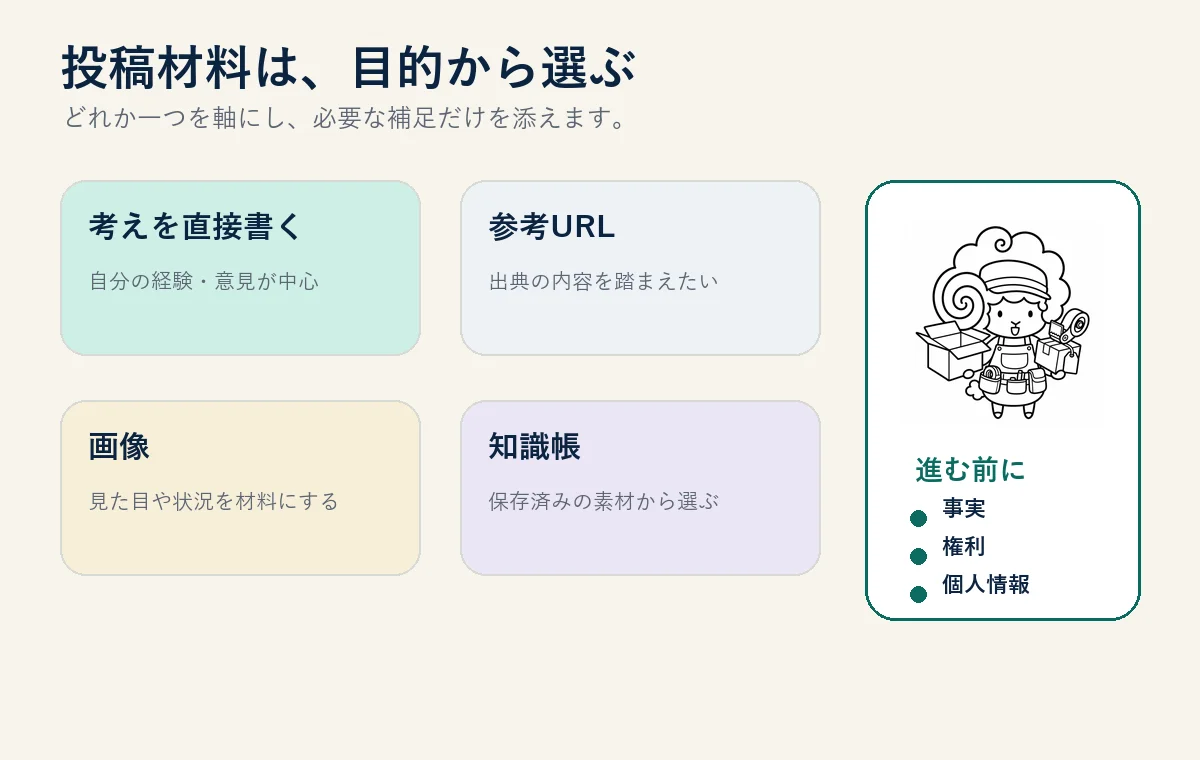
投稿の元になる材料は、次の4つに分けて考えます。
- 自由入力:自分の経験、意見、伝えたい要点を直接書く
- 参考URL:記事などの内容を参照し、出典を確認しながら使う
- 画像:写真や図の内容、状況、見た目を材料にする
- 知識帳:あらかじめ保存した素材から選ぶ
最初から全部を使う必要はありません。今回の投稿でいちばん伝えたい内容に近い材料を一つ決め、足りない情報だけを補います。
2. 「書く」と「知識帳」の違いを確認する
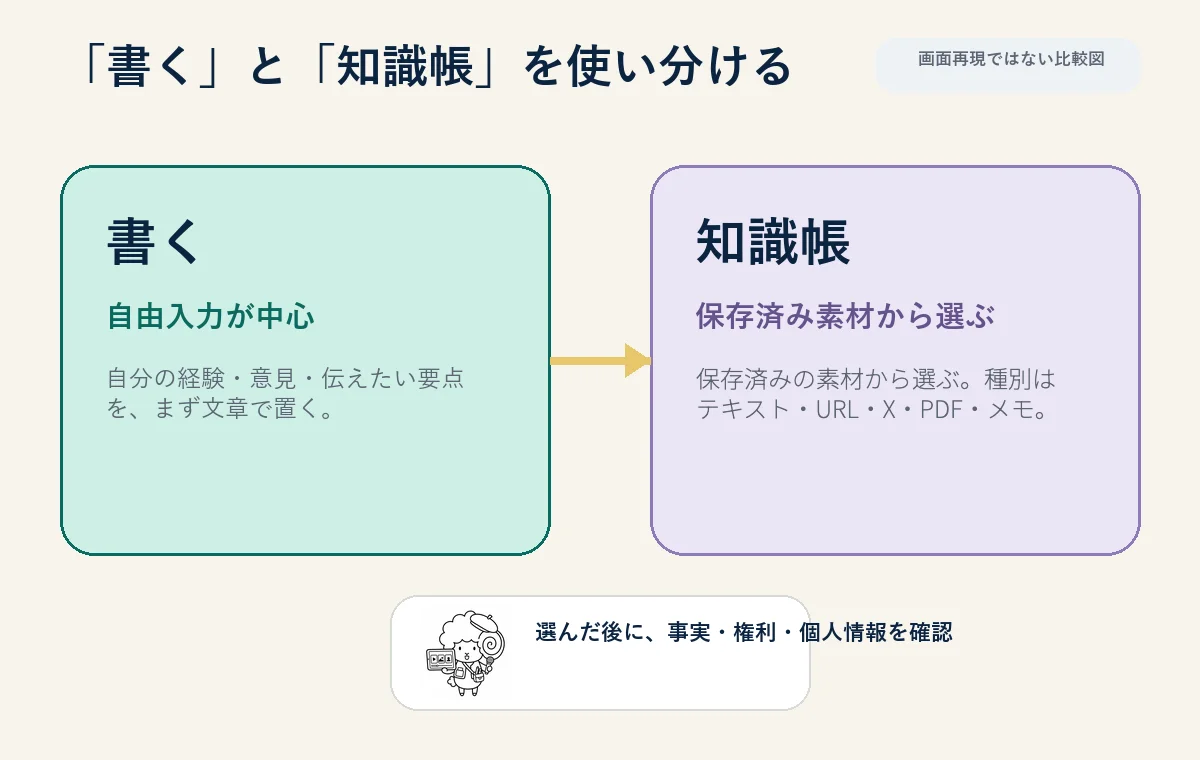
自分の考えや経験をその場で入力するなら「書く」、すでに取り込んだ素材を使うなら「知識帳」が入口です。知識帳の一覧では、取り込んだ素材に応じて「テキスト」「URL」「X」「PDF」「メモ」の種別が表示されます。
「書く」を選んだ場合でも、参考URLや画像を補足として添えられます。知識帳を選ぶ場合は、保存済みのどの素材を今回の軸にするかを先に決めておくと、入力内容がぶれにくくなります。
3. 参考URLや画像を添える場面を決める
参考URLは、元情報の文脈や出典を確認しながら書きたいときに使います。URLだけに任せず、どの点を投稿で扱いたいかを自由入力で補うと、意図を整理しやすくなります。
画像は、見た目や状況が文章だけでは伝わりにくいときの材料にします。添付できるのは1回の投稿につき最大4枚です。画像内の文字、人物、背景、位置情報なども入力情報になるため、添付前に公開してよい内容か確認してください。
4. 入力前に事実・権利・個人情報を確認する
次へ進む前に、材料ごとに次を確認します。
- 元情報の内容を読み、事実と自分の意見を分けたか
- URL先の記事や画像を利用できる権利があるか
- 氏名、連絡先、非公開の会話、アカウント情報などが含まれていないか
- 古い数字や日付を、現在の情報として扱っていないか
- 投稿で伝えたい要点と、選んだ材料が一致しているか
確認できない材料は入力せず、権利を確認できる情報や自分で用意した内容に切り替えます。
5. 「次へ進む」前のチェックをする
公式FAQでは、投稿したい内容や参考URL・画像を入力し、「次へ進む」後に目的・スタイル・生成モードを選ぶ流れが案内されています。現行UIでは、知識帳の既存素材を選ぶと「投稿をつくる」画面へ進み、「AIで生成する」ボタンが表示されるところまで確認しました。
次へ進む前に、次の3点を一度だけ確認します。
- 投稿の軸にする材料を一つ説明できる
- 補足のURLや画像が、その軸と関係している
- 事実・権利・個人情報の確認が終わっている
「AIで生成する」を押すと生成処理へ進むため、このページの確認範囲では押しません。ボタンが表示されたことと、生成・保存・投稿が完了したことは別です。
完了した状態
今回の投稿で軸にする材料を一つ選び、必要な補足だけをそろえ、事実・権利・個人情報を確認できれば、このページの作業は完了です。知識帳を使う場合は、既存素材を選び、「投稿をつくる」画面へ進める状態が目安です。
この時点では、投稿案の生成もXへの投稿も完了していません。次の画面で生成条件を選び、生成後の文章を必ず読み直してください。
うまくいかない場合
「書く」と「知識帳」のどちらを選ぶか迷う
今この場で伝えたい経験や意見が中心なら「書く」、保存済みの資料を中心に組み立てたいなら「知識帳」と考えます。どちらでも、投稿の軸を一つに絞ることを優先してください。
参考URLだけでは伝えたいことが定まらない
URLのどの部分を使いたいか、自分は何を伝えたいかを一文でメモします。要点を説明できない場合は、URLを外して自由入力から始めます。
画像に個人情報が含まれている
添付せずに止まり、必要な部分だけに切り取れるか、個人情報を除いた別画像へ差し替えられるか確認します。安全に除けない場合は使いません。
画面の表示名がこの記事と違う
操作を推測せず、現在の画面と公式FAQを確認してください。素材を追加しただけで投稿されたとは判断せず、生成・保存・投稿を別々の状態として確認します。
よくある質問
4つの材料をすべて使う必要がありますか?
いいえ。投稿の軸にする材料を一つ選び、必要な場合だけ参考URLや画像を補います。
知識帳に保存した素材は、そのまま投稿されますか?
いいえ。公式FAQでは、知識帳の素材は下書きの材料として案内されています。生成された文章を読み、事実や表現を確認する工程が必要です。
参考URLを入れれば、事実確認は不要ですか?
いいえ。元ページの内容、日付、出典を自分でも確認し、投稿案に事実と異なる表現がないか読み直してください。
関連記事
最終確認日・更新履歴
- 2026年8月16日:画面名・仕様の変更に合わせて記述を更新しました。
- 最終確認日:2026年8月15日
- 2026年8月15日:ログイン済みWeb版で「書く」「知識帳」、知識帳の種別「テキスト」「X」「URL」、素材選択後の「投稿をつくる」と「AIで生成する」を読み取り専用で確認しました。生成ボタンは押していません。