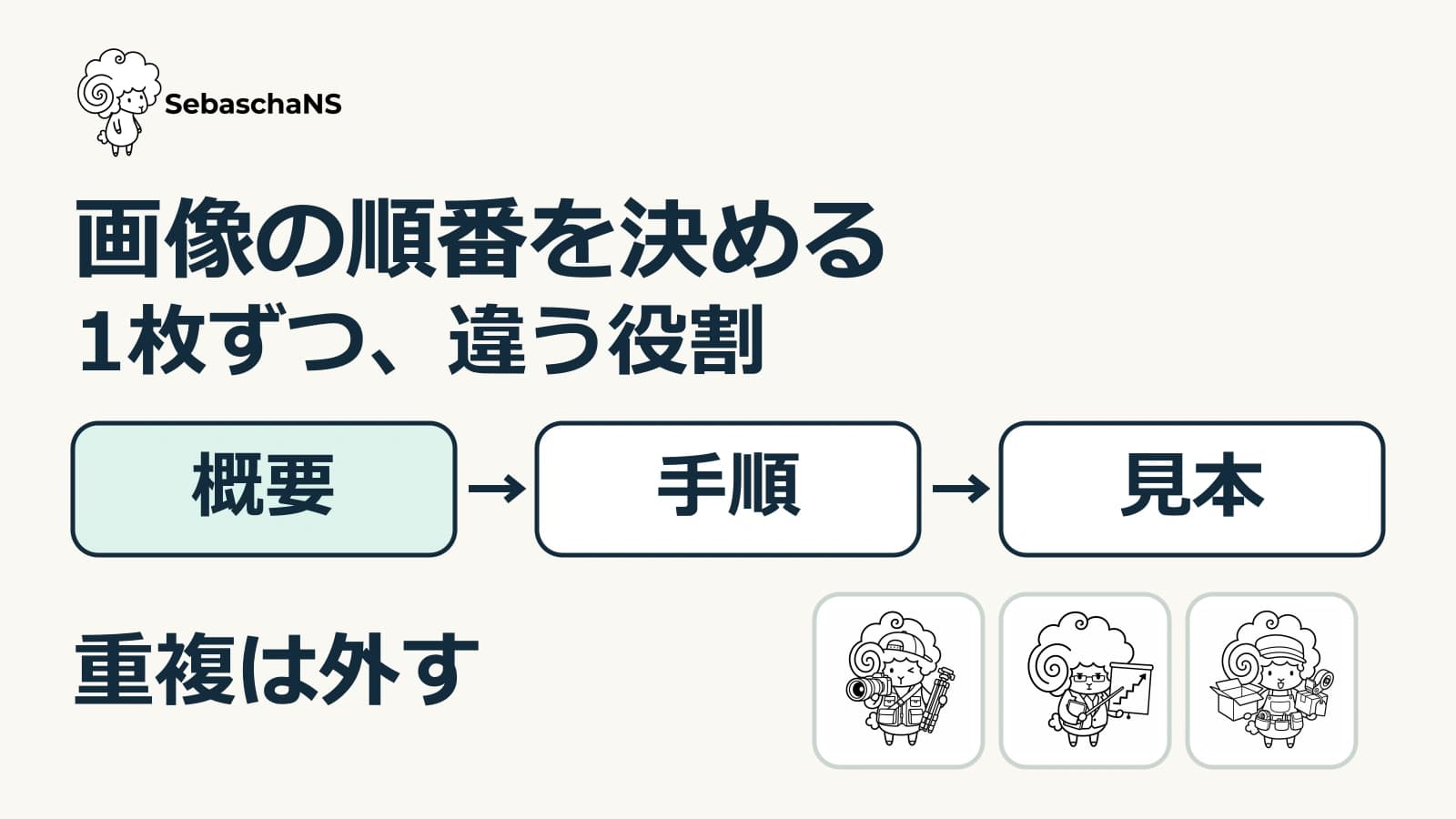
Xに添付する画像の順番を決める|各画像に違う役割を持たせる
画像はそろったのに、どれを先に添えるか決められない。小さな会社で発信を担当していると、見栄えのよい画像から選びたくなることもあるでしょう。
各画像が答える問いを先に分け、入口・説明・根拠・次の確認の順で、必要な画像だけを並べます。 枚数を埋めるために画像を増やさず、同じ説明を繰り返す画像は外します。これは本稿で提案する編集方法です。
この記事では、一つのX投稿に添える画像の役割と順序を決め、本文の参照をそろえるところまで進めます。複数日に分ける投稿シリーズではなく、一つの投稿の中を整える作業です。
画像で伝える問いを1つ決める
まず「この画像群を見た人に、何が分かればよいか」を一文にします。「会社のことを知ってほしい」では広すぎるので、「相談前の準備シートに、何を書けばよいか分かる」まで絞ります。
以下は、小さな企業が自社の相談準備シートを紹介する説明用の架空例です。実在の顧客やサービスの実績を示すものではありません。順序を比べる間は、次の画像の内容と、読み手を変えません。
- A・概要画像:「相談前の準備シート」という名称と、初めて相談する担当者向けであること。
- B・記入手順画像:「相談したいこと・今の状況・確認したいこと」の3欄を書く順序。
- C・記入見本画像:「相談したいこと=問い合わせ対応の整理」「今の状況=窓口が二つある」「確認したいこと=担当をどう分けるか」という記入例。
- D・紹介画像:Aと同じ名称と対象者を、背景色だけ変えて掲載。新しい説明はない。
この例の読み手は、相談準備シートを初めて見る企業の担当者です。画像群の問いは「何を準備すれば相談に持っていけるか」。人物写真や会社沿革など、別の問いに答える画像は今回の候補に加えません。
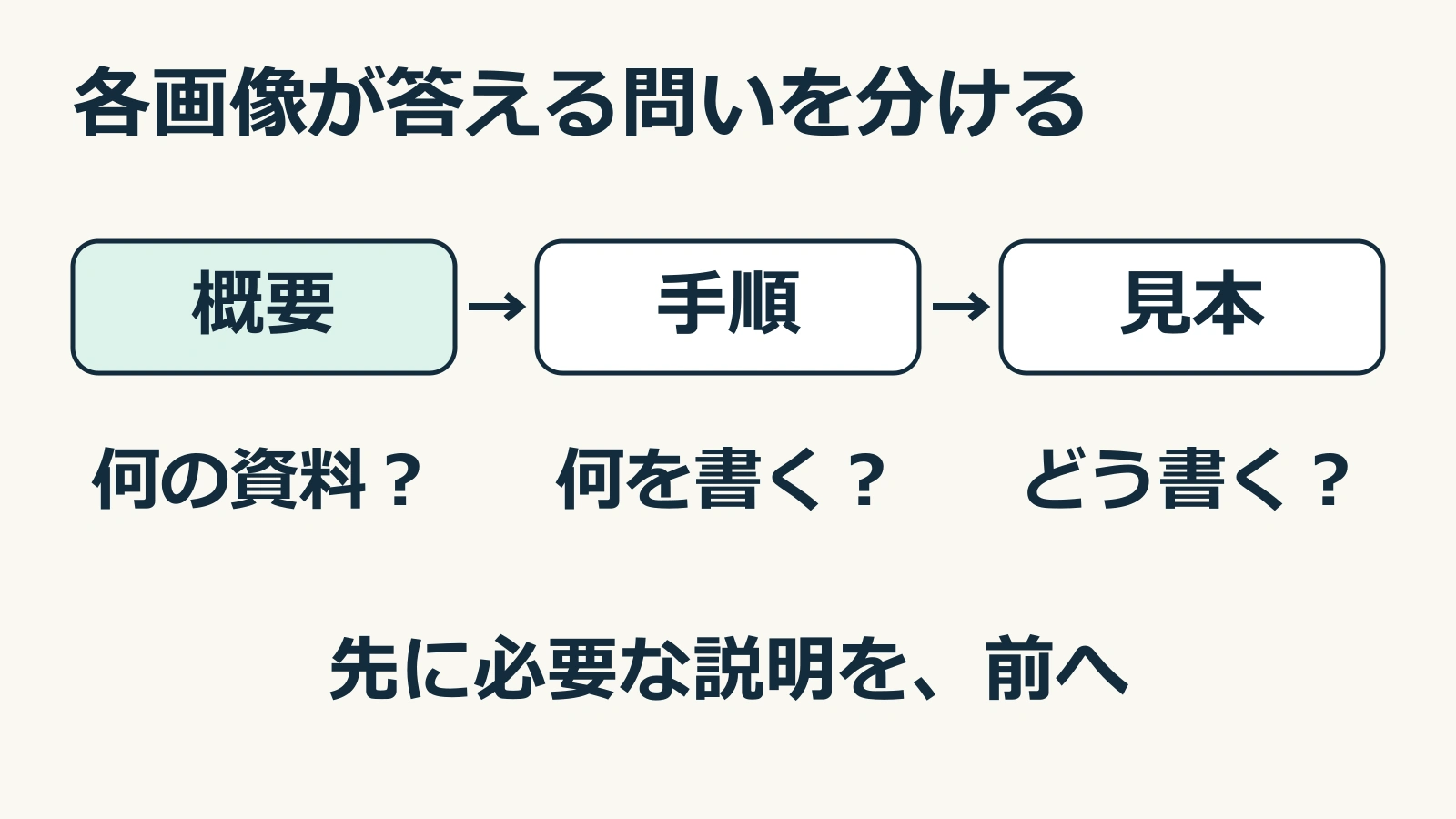
図の順序は、最初に対象を知り、次に欄の意味を知り、最後に記入例を見るという読み進め方です。画像の役割を決めるときは、見た目の好みより先に、このつながりを確認します。
各画像の役割と依存を分ける
画像ごとに「何の問いに答えるか」「何を先に知る必要があるか」を書きます。ここでいう依存は、前の説明がないと理解しにくい関係です。番号だけを振っても、依存は解消しません。
次の画像役割票を、手元の候補画像ごとにコピーして使えます。画像名には、実際に区別できる名前を入れてください。
画像名:
この画像が答える問い:
新しく伝える内容:
先に必要な説明:
同じ説明を持つ別画像:
採否と置く位置、その理由:
架空例の4枚に記入すると、次のようになります。
A・概要画像
- 問い:何の資料で、誰が使うのか。
- 新しい内容:資料名と対象者。
- 先に必要な説明:なし。
- 同じ説明:D。
- 採否と位置:残す。初めて見る人の入口として先頭へ。
B・記入手順画像
- 問い:何を、どの欄に書くのか。
- 新しい内容:3欄の名称と記入順序。
- 先に必要な説明:Aの資料名と対象者。
- 同じ説明:なし。
- 採否と位置:残す。Aの後へ。
C・記入見本画像
- 問い:実際には、どの程度具体的に書くのか。
- 新しい内容:3欄を埋めた具体例。
- 先に必要な説明:Bの欄の意味。
- 同じ説明:なし。
- 採否と位置:残す。Bの後へ。
D・紹介画像
- 問い:何の資料で、誰が使うのか。
- 新しい内容:なし。Aと背景色だけ違う。
- 先に必要な説明:なし。
- 同じ説明:A。
- 採否と位置:外す。別の問いに答えないため。
「根拠」の画像は、必ずグラフである必要はありません。この例のCは、Bで示した書き方を具体化する見本です。成果を証明する画像ではないので、効果や実績の説明には使いません。
入口・説明・根拠・次の確認は、必ず4枚を作るための枠ではありません。次に確認してほしいことが本文とリンクで伝わるなら、そのためだけの画像を足さずに済みます。
同じ画像群を2つの順序で比べる
採否を決める前に、A〜Dの同じ4枚を使い、順序だけ変えた案を二つ作ります。画像の文字、対象者、投稿の目的は固定します。
案1:C → B → A → D
見本から始める案です。最初に「窓口が二つある」という記入内容が目に入りますが、初めて見る人には何のシートの記入例か、まだ説明されていません。次のBも、資料の用途を示すAより先です。AとDでは、同じ紹介が続きます。
案2:A → B → C → D
概要から始める案です。Aで資料と対象者、Bで欄の意味、Cで記入例を順に確認できます。一方、最後のDは、ここでもAの繰り返しです。順序を変えただけでは重複は消えません。
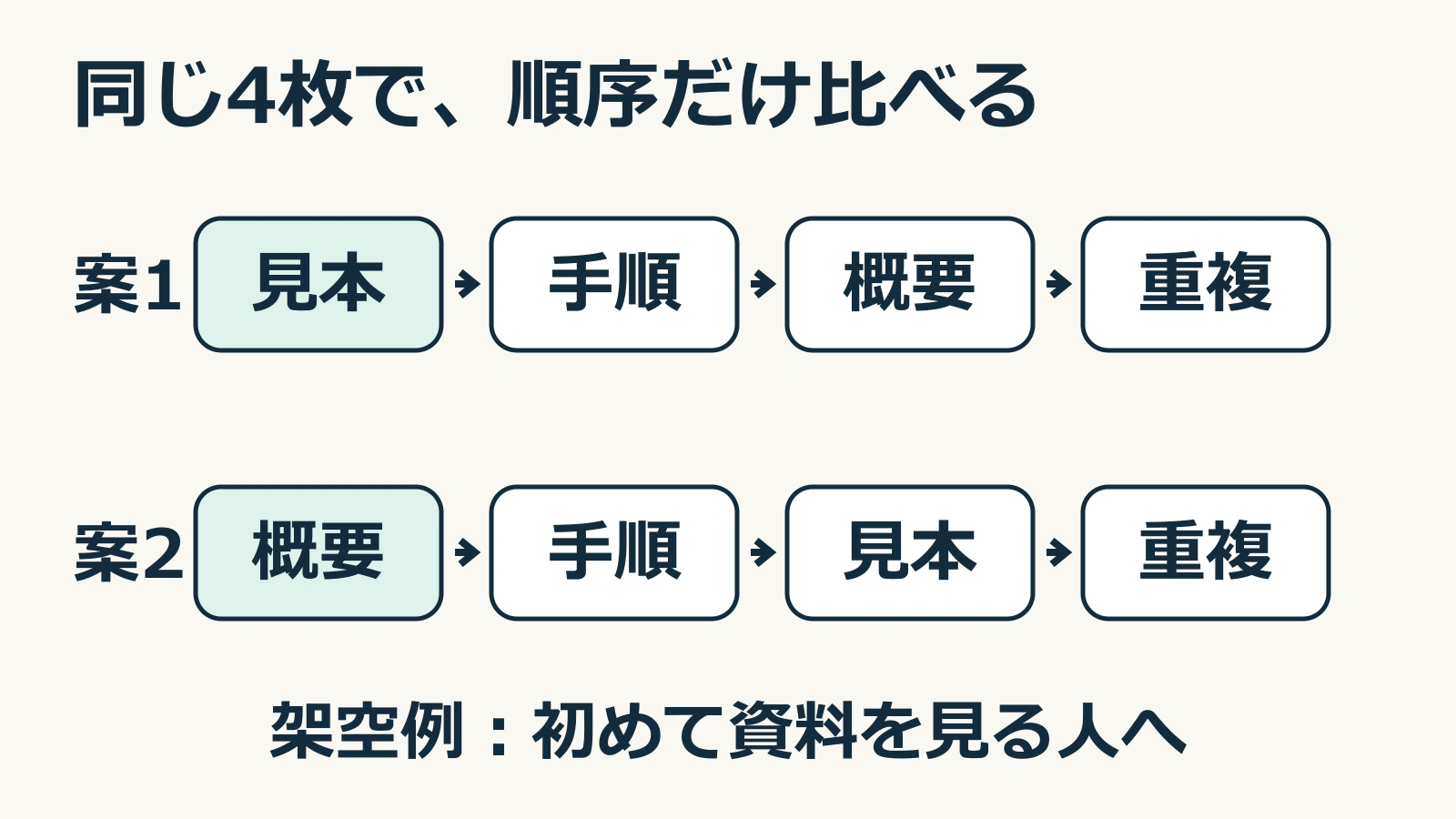
この読み手には案2を選びます。理由は、Cの記入例に必要なBの説明を先に置き、そのBに必要なAの説明も先に置けるからです。反応数で優劣を測った比較ではなく、説明の前提がそろうかを見ています。
比較するときは、次の3点だけを見直してください。
- 先頭だけで、何についての画像か分かるか。
- 各画像の前提が、それより前の画像か投稿本文にあるか。
- 次の画像を見たとき、新しい問いへの答えが加わるか。
すでに資料を知っている人へ見本だけを紹介する投稿なら、Cを先に置く理由も考えられます。ただし、それは読み手と目的が変わった別の設計です。今回の順序比較には混ぜません。
重複画像を外し、本文の参照をそろえる
案2からDを外し、A → B → Cの3枚にします。Dを取り除いても、資料名と対象者はAに残ります。Bの手順やCの記入見本も失われません。
色や構図が違っても、新しい情報がなければ同じ説明です。反対に、似た外観でも「記入前の空欄」と「記入済みの見本」のように問いが違うなら、両方を残す理由があります。判断は、役割票の「新しく伝える内容」で行います。
次に本文の参照を直します。たとえば、編集前の文が次のようだったとします。
相談準備シートを紹介します。1枚目の見本を参考に記入してください。4枚目にも概要を載せています。
最終順序では1枚目がAになり、4枚目は存在しません。そこで、説明対象が分かる文に変えます。
初めて相談する担当者向けに、相談準備シートを紹介します。画像は概要・記入手順・記入見本の順です。「相談したいこと・今の状況・確認したいこと」の3欄を、記入見本を参考に埋めてみてください。
「右上の画像」だけのような位置の指定は避け、概要・手順・見本という内容でも区別できるようにします。枚数が変わったら、本文だけでなく画像内の「次の画像へ」「4枚目参照」といった文字も探してください。
実際の表示とALTを公開前に確認する
X公式ヘルプは、写真などを投稿に含められると案内しています。ここで設計した情報の順序を、常に同じ画面配置で表示される保証として扱わず、公開前に使用する画面で確かめます。
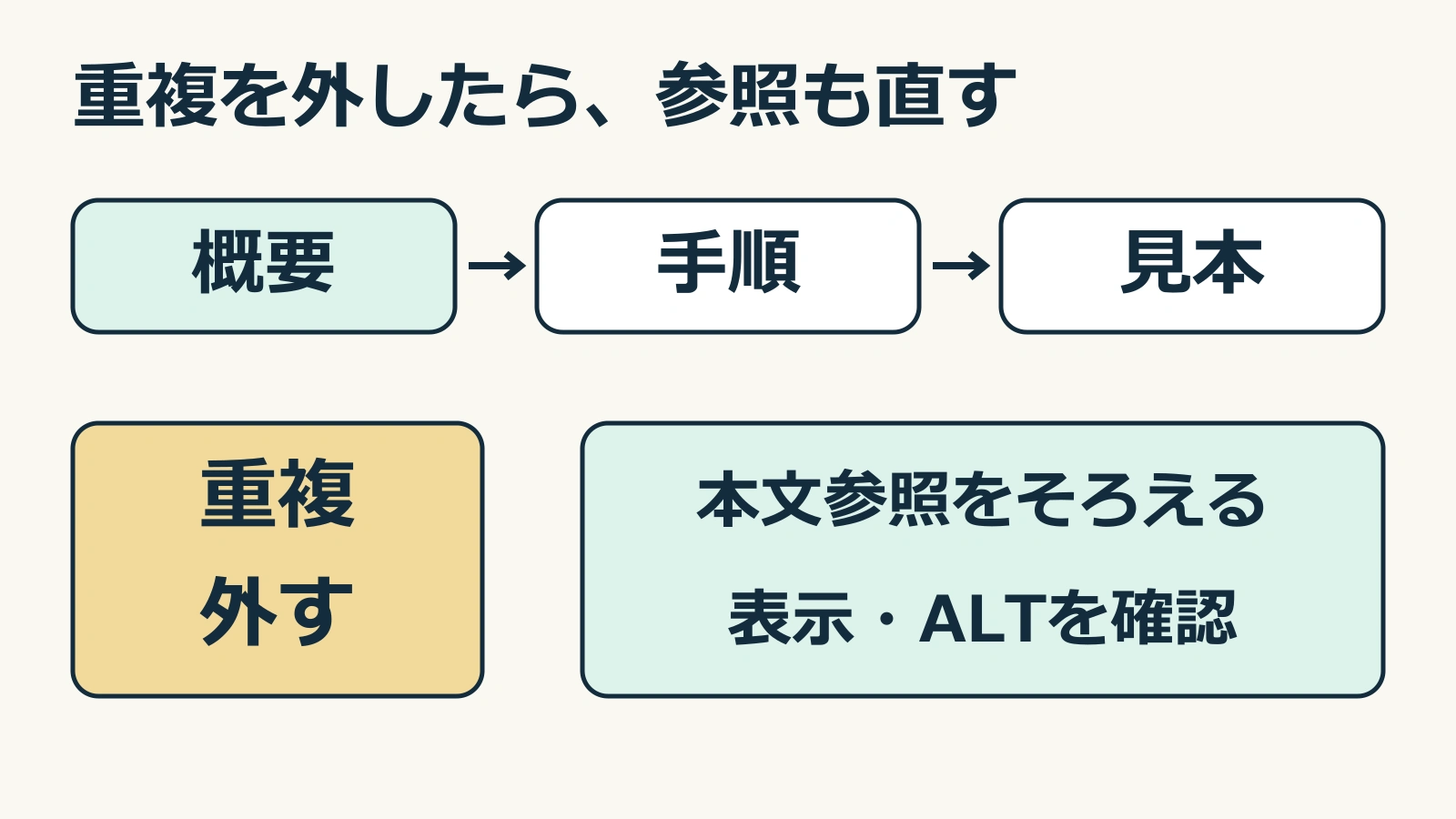
最後に、次の確認を一つずつ進めます。
- 添付候補:A・B・Cを予定した順で確認できるか。Dが残っていないか。
- 画像そのもの:小さく表示されたときも、資料名・欄名・記入例の文字が読めるか。前の画像を見なくても、何の画像か分かる題名があるか。
- 本文参照:概要・手順・見本の呼び方と順序が一致し、削った画像への参照がないか。
- 公開範囲:使ってよい画像で、個人情報や未公開情報が入っていないか。
- ALT(代替テキスト):各画像の内容に対応しているか。具体的な書き方と確認手順は、X画像の代替テキストを書くで確認できます。
前提が欠ける画像や読めない文字が見つかったら、その画像を直すか外してから、本文参照をもう一度そろえます。順序と役割が決まり、重複と参照のずれがなくなれば、今回の構成作業は終わりです。
材料自体の選び直しが必要なら、投稿材料を選ぶガイドへ戻れます。画像順を決めた後に本文の投稿案も整えたい場合、SebaschaNSの公開ガイドでは、材料からAIの投稿案を作り、人が確認・編集する流れを案内しています。本稿の画像役割票は、自分で構成を決めるための方法です。