関連度を見ながら、自分に合うニュースを選ぶ|SebaschaNSの使い方
ニュース一覧に多くの記事が並ぶと、どれを投稿の材料にするか迷いやすくなります。SebaschaNSのニュースカードには「関連度」が表示されます。このページでは、関連度を手掛かりにしながら、発信テーマと元記事の内容まで確認し、投稿作成へ進む前にニュースを1件選ぶ方法を案内します。
この記事でできること
- ニュースカードの「関連度」が何を表すか確認する
- 関連度だけに頼らず、自分の発信テーマに合うニュースを選ぶ
- 元記事を開いて事実と出典を確認し、「この記事で投稿」の手前で止まる
対象ユーザー・前提条件
- SebaschaNS Web版へログインし、左側メニューの「ニュース」を開ける方
- 投稿の題材にするニュースを探している方
- このページではニュースの選定までを扱います。投稿案の生成、保存、Xへの公開は行いません。
対応環境
- 確認済み: SebaschaNS Web版(PCブラウザ、2026年8月15日)
- iOS版・Android版の配置や操作は確認していません。表示が異なる場合は、画面に表示される最新のラベルを優先してください。
操作手順
1. 「ニュース」を開く
左側メニューから「ニュース」を選びます。画面上部には検索欄、情報源、ジャンルがあり、その下にニュースカードが並びます。
2. カードの「関連度」を確認する
ニュースカードにはパーセント表示と「関連度」の説明アイコンがあります。説明を開くと、「あなたの専門領域・知識との関連度です。」と表示されます。
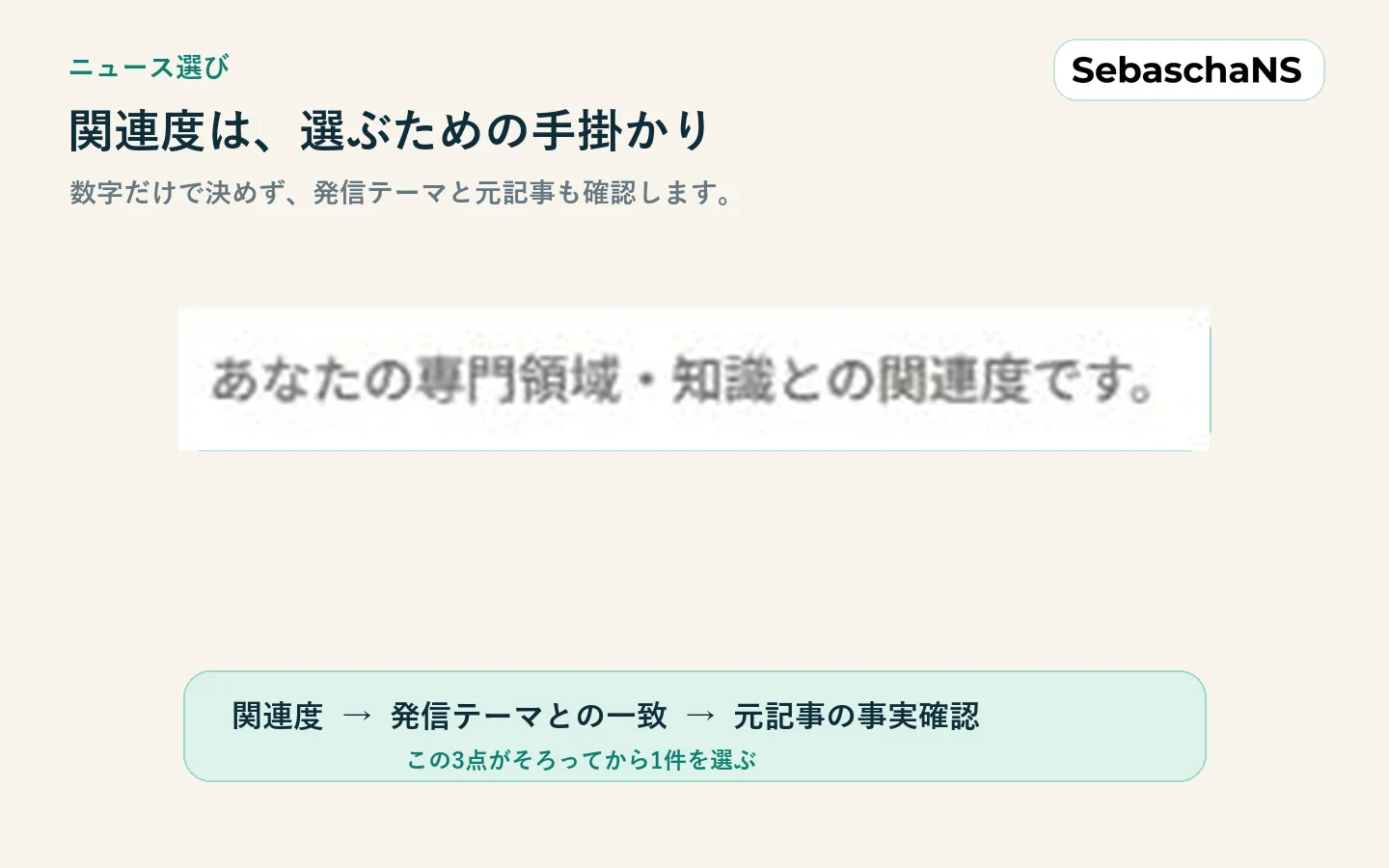
関連度の算出方法、更新時刻、何%以上なら採用すべきかという基準は画面上で確認できませんでした。数字は候補を比べる手掛かりとして使い、数字だけで採否を決めないようにします。
3. 自分の発信テーマと読者に合うか確認する
見出しを読み、普段扱っているテーマや、届けたい読者の関心に合うかを確認します。関連度が表示されていても、自分が説明できない内容や、発信目的から外れる話題は無理に選びません。
4. 「記事を開く」で元記事を確認する
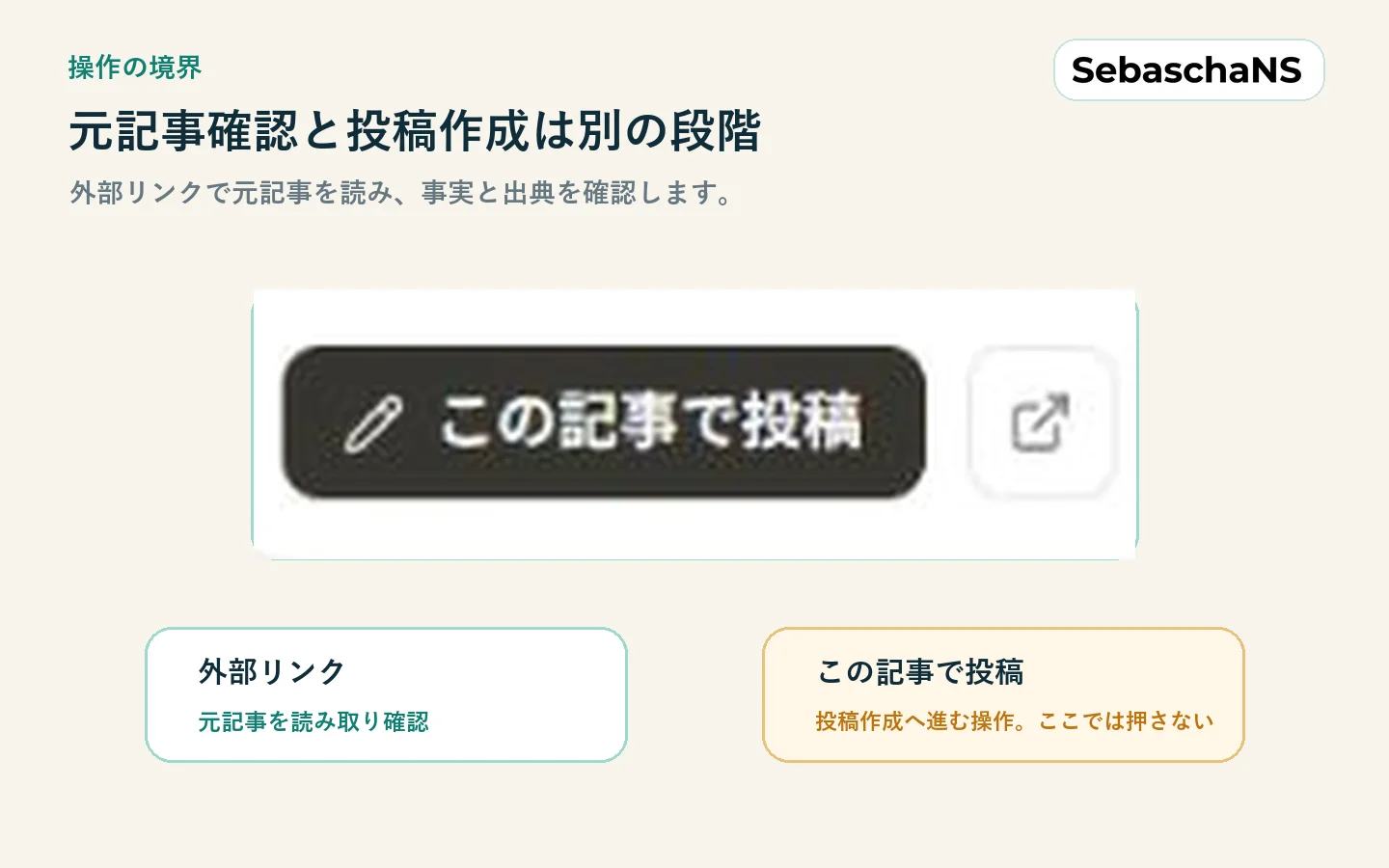
カード右下の外部リンクアイコン(画面上の読み上げ名は「記事を開く」)から元記事を開きます。見出しだけで判断せず、本文、発信元、公開日、固有名詞、数字を確認します。
5. 「この記事で投稿」へ進む前に1件を決める
関連度、発信テーマとの一致、元記事の事実確認がそろったら、投稿材料にするニュースを1件決めます。「この記事で投稿」は投稿作成へ進む操作です。このページでは押さず、選定が終わった状態で止めます。
完了した状態
投稿材料にするニュースを1件選び、元記事の発信元・公開日・主要な事実を確認できたら完了です。投稿案の生成、下書き保存、Xへの公開はまだ完了していません。
うまくいかない場合
関連度の数字だけでは決められない
普段の発信テーマ、読者が知りたいこと、自分が根拠を持って説明できることの3点で比べます。それでも決められない場合は、検索やジャンルで候補を絞ってから見直します。
関連度が表示されない
関連度は、Xアカウントを連携していて、ジャンルから一覧を見ているときに表示されます。アカウントを連携していない場合や、キーワード検索の結果を見ている場合は表示されません。その場合は見出しと元記事の内容で判断します。
元記事を開けない
別タブが開いていないか確認します。外部サイト側で記事が削除・移動されている場合は、その記事を材料にせず、同じ内容の公式発表や別の信頼できる情報源を探します。
「この記事で投稿」を押してしまいそう
元記事の確認が終わるまで押さないでください。「この記事で投稿」はニュース選定ではなく、投稿作成へ進む次の操作です。
よくある質問
関連度が高ければ、そのまま使ってよいですか?
いいえ。関連度は自分の専門領域・知識との近さを確認する手掛かりです。元記事を開き、事実と出典を確認してから判断します。
関連度は記事の正確さを表しますか?
画面の説明は「あなたの専門領域・知識との関連度です。」です。記事の正確さや信頼性を保証する表示とは確認できていません。
「記事を開く」と「この記事で投稿」は同じですか?
異なります。「記事を開く」は元記事を読むための外部リンクです。「この記事で投稿」は、その記事を材料に投稿作成へ進む操作です。
関連記事
- ニュースから話題を見つけ、投稿作成を始める — 選んだニュースから投稿作成へ進む流れ
- ニュース・公式ブログ・Xの違いと情報源の選び方 — 3つの情報源の違い
- ジャンル・キーワードでニュースを絞り込み、並び替え方法を確認する — 検索条件を組み合わせる流れ
最終確認日・更新履歴
- 2026年8月16日:画面名・仕様の変更に合わせて記述を更新しました。
- 最終確認日: 2026年8月15日
- 2026年8月15日: Web版ニュース画面の「関連度」説明、「記事を開く」、「この記事で投稿」の現在ラベルと状態境界を確認して新規作成しました。