
X公式記事エディタの書式・画像・挿入メニューを確認する|SebaschaNSの使い方
この記事でできること
生成済みX公式記事の編集画面で、タイトル、カバー画像、本文の書式ツール、挿入メニュー、保存・投稿前に確認すべき操作を把握できます。
対象ユーザー・前提条件
- X公式記事の生成を終え、「記事を編集」画面を開ける方
- 生成文をそのまま公開せず、構成と根拠を確認できる方
- 保存や投稿の前に、画面上の操作を切り分けたい方
この記事はラベルと表示状態の確認までを扱います。各書式の反映結果、保存結果、公開結果は確認していません。
対応環境
- 確認済み: Web版 / Chrome / 2026年8月15日
- 未確認: iOS版、Android版
操作手順
1. 編集画面に到達したことを確認する
画面上部の「記事を編集」と「AIが生成した記事を確認・編集できます」を確認します。今回の観測では、同じ生成結果をArticle 45の生成完了確認と共用しました。
2. タイトルとカバー画像の選択肢を確認する
タイトル欄には「タイトルを入力」があり、カバー領域には「画像をアップロード 推奨比率5:2」と「デザインから選ぶ タイトル入り・無料」が表示されました。画像のアップロードやデザイン選択は実行していません。
3. 本文の書式ツールを確認する
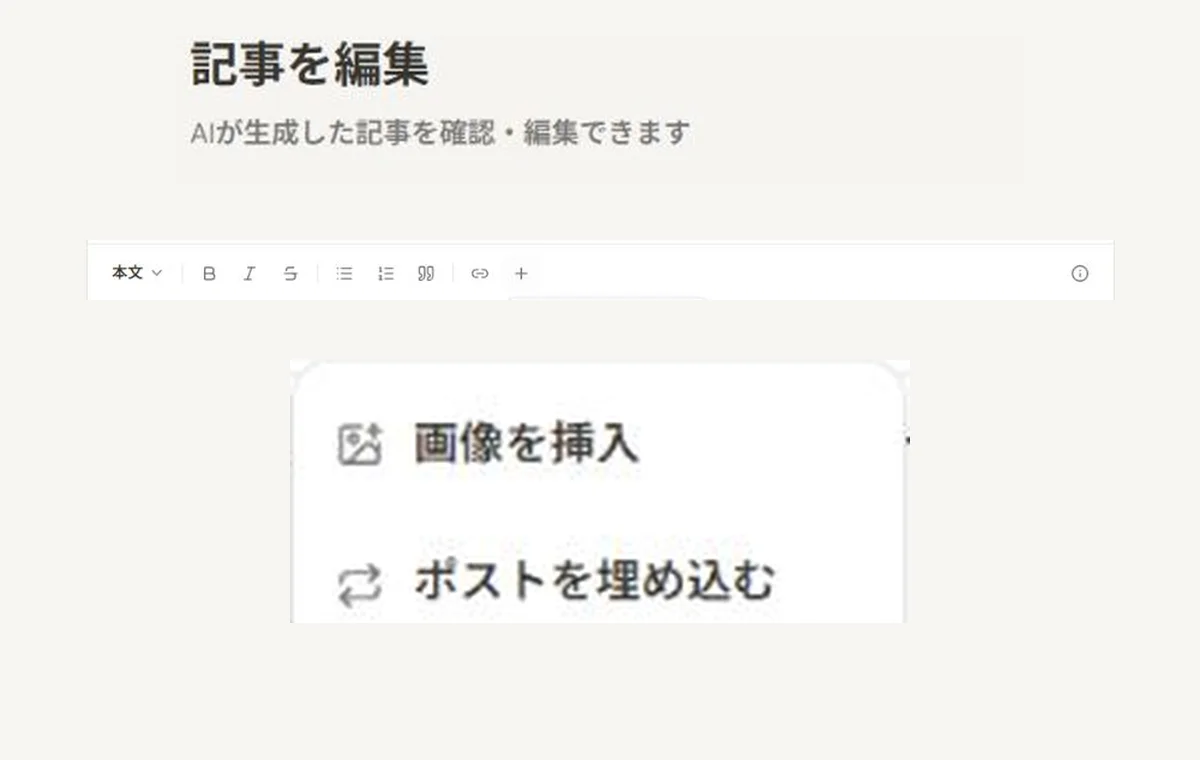
本文ツールバーには「本文」「太字」「斜体」「取り消し線」「箇条書き」「番号付きリスト」「引用」「リンク」「挿入」が表示されました。
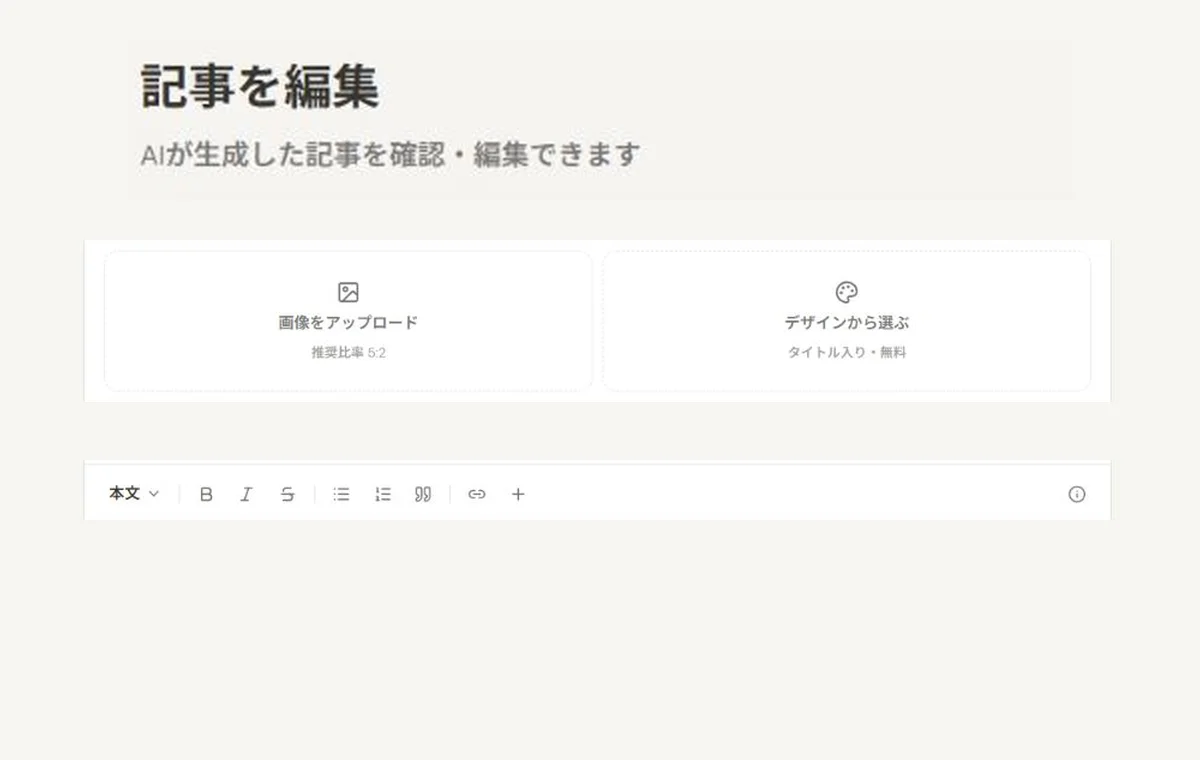
見出しを作る場合は「本文」のメニューを開きます。選べるのは「本文」「見出し1」「見出し2」の3つで、見出しは2段階までです。要点は箇条書きや番号付きリスト、出典のある引用は引用機能の利用候補になります。ただし、今回の観測では各書式を実際に適用していません。
4. 「挿入」の選択肢を確認する
「挿入」を開くと、「画像を挿入」と「ポストを埋め込む」が表示されました。画像選択とポスト埋め込みは実行していません。本文に入れられる画像は最大10枚で、1枚あたり7MBまでです。動画とGIFには対応していません。
画面下部には「記事のショートカット」「再生成」「下書き保存」「投稿する」「予約投稿」が表示されました。「再生成」は本文を作り直す操作で、75Cを消費します。公開前は、生成文の未検証の体験や断定を除き、タイトル、本文構造、画像の権利、引用元、リンク先を確認してください。
完了した状態
編集画面のタイトル、カバー画像、本文書式、挿入メニュー、保存・投稿関連ボタンのラベルを確認した状態です。書式変更、画像アップロード、埋め込み、再生成、下書き保存、投稿、予約投稿は完了していません。
うまくいかない場合
- 編集画面が表示されない: 生成処理の完了状態と画面上の案内を確認します。
- 目的の書式が見つからない: 本文ツールバーと「挿入」を確認します。
- 公開してよいか判断できない: 保存・投稿を押さず、事実、権利、個人情報、引用元を見直します。
よくある質問
見出しや箇条書きは使えますか?
使えます。「本文」のメニューから「見出し1」「見出し2」を選べ、見出しは2段階までです。箇条書きと番号付きリストもツールバーにあります。ただし今回の観測では、実際に適用した結果までは確認していません。
画像はどこから追加できますか?
カバー領域に「画像をアップロード」と「デザインから選ぶ」があり、本文の「挿入」には「画像を挿入」が表示されました。本文画像は最大10枚・1枚7MBまでで、動画とGIFは扱えません。いずれも今回は実行していません。
編集画面を開いた時点で保存や投稿は完了しますか?
今回の観測では保存・投稿操作を実行していません。編集画面の表示と、下書き保存・投稿・予約投稿の完了は別の状態として扱ってください。
関連記事
最終確認日・更新履歴
- 2026年8月16日:画面名・仕様の変更に合わせて記述を更新しました。
- 2026年8月15日: 生成済み記事の編集画面でタイトル、画像、本文書式、挿入、保存・投稿関連ラベルを確認。編集・保存・投稿は未実行。