X画像の代替テキストを書く|投稿前アクセシビリティ確認
画像を添えた投稿では、本文だけでは伝わらない内容を代替テキスト(ALT)に書けます。まず画像の目的を一文で決め、重要な見た目と画像内の文字を補い、投稿前に画像ごとのALTバッジを確認しましょう。X公式は画像説明をアクセシビリティ機能として案内しています。X公式ヘルプ
SebaschaNSのWeb版で画像添付は確認していますが、ALTを入力する機能は今回確認できていません。この記事は、ALTの設定手順をX公式の現行ヘルプに限定して説明します。
ALTで補うのは「画像が担う意味」
「イベントの写真」のように種類だけを書くと、何が重要な画像なのかが伝わりません。投稿本文との役割分担を考え、画像そのものから受け取る情報を書きます。
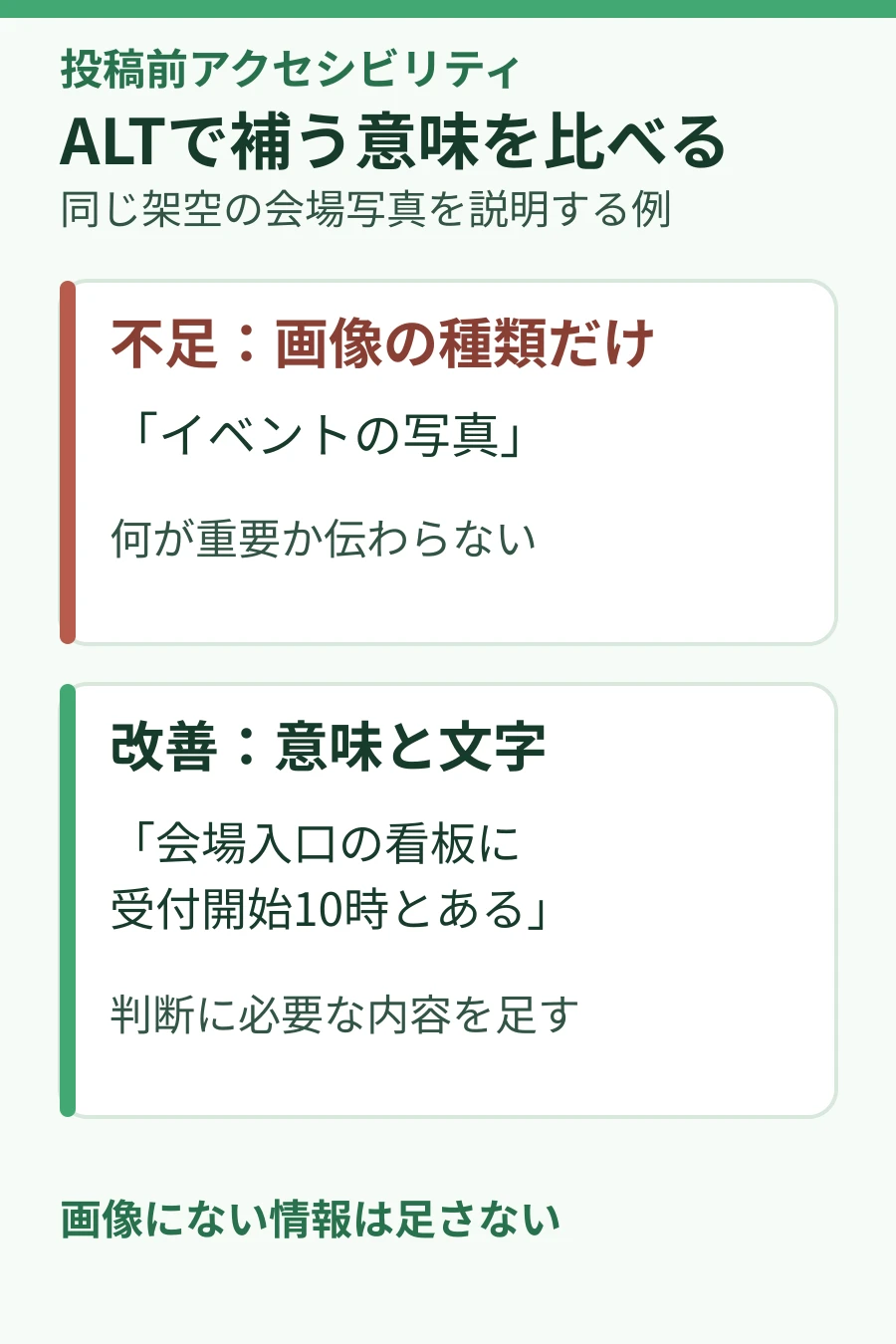
たとえば、会場写真に受付開始時刻が写っているなら、主な場面に加えてその文字も書きます。見えない内容を補ったり、画像にない事情を推測したりはしません。
画像別ALT記入シート
ALTは、画像の種類に応じて見る場所が変わります。下の3欄を画像ごとに埋めてから、短い文章に整えてください。
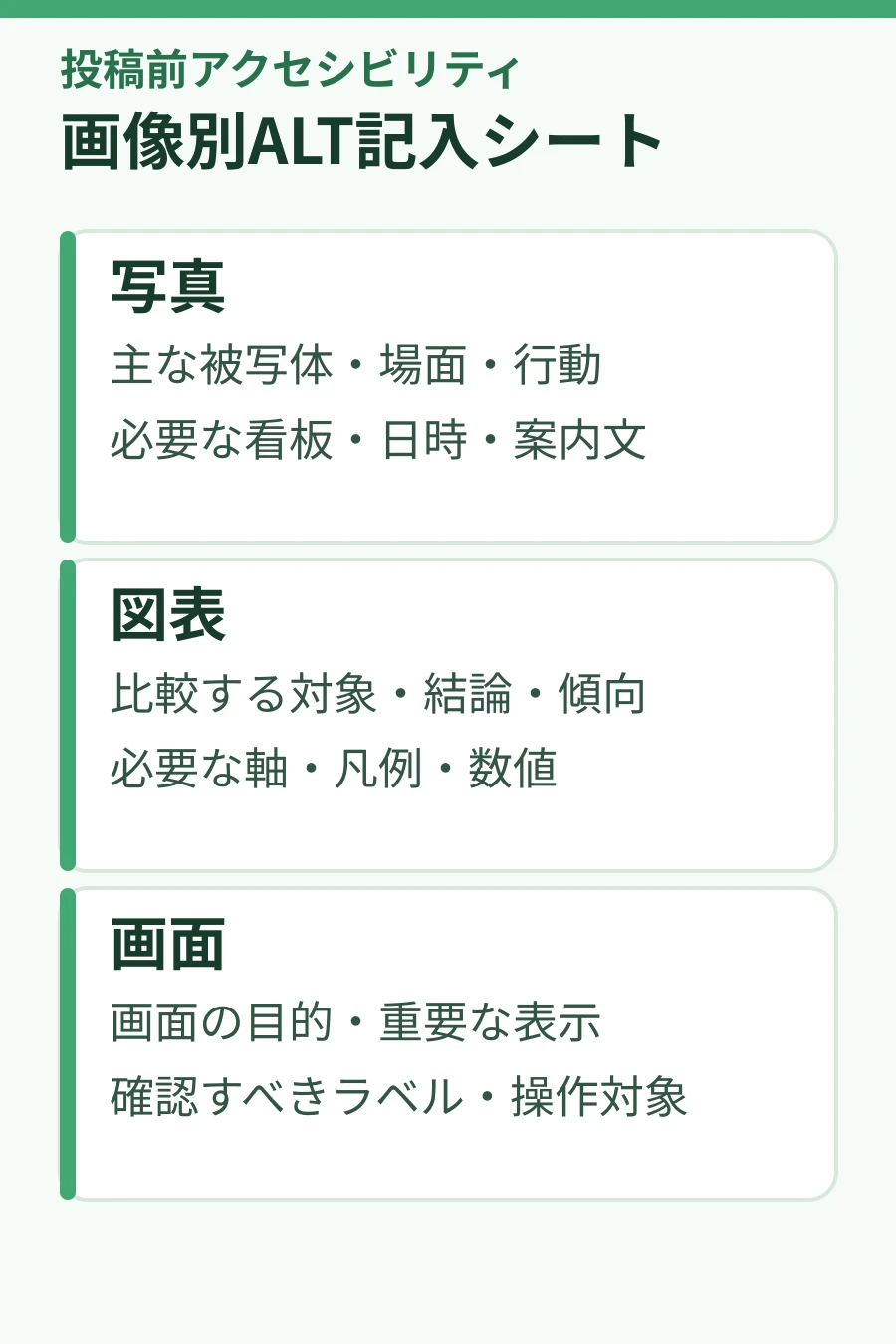
- 写真:誰・何が、どの場面で、何をしているか。判断に必要な看板、日時、案内文を含める。
- 図表:何を比べ、どの傾向や結論を示すか。必要な軸、凡例、数値、結論の文字を含める。
- 画面:画面の目的、重要な表示、操作対象は何か。画面名と、読者が確認すべきラベルを含める。
本文に同じ説明がある場合でも、画像でしか分からない配置・比較・文字を補う余地があります。反対に、本文の全文をALTに重ねる必要はありません。
XでALTを追加して確認する
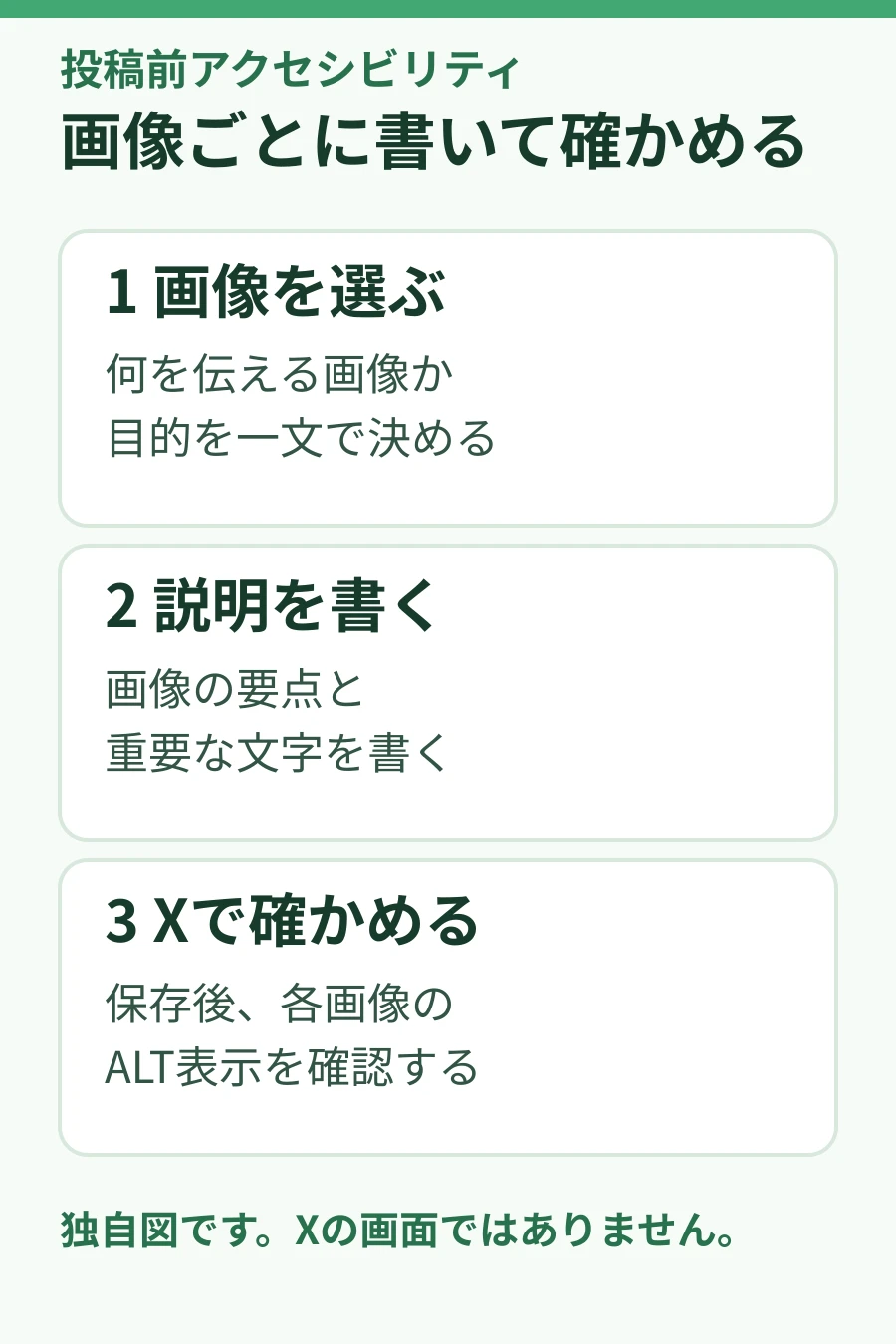
X公式ヘルプでは、画像をアップロード後に画像の説明を追加し、説明を入力して保存する手順を案内しています。保存後は、説明が付いた画像にALTバッジが表示されます。ボタン名や位置は端末・更新によって異なるため、操作時は実際の画面を優先してください。X公式の画像説明手順
複数画像の投稿では、各画像に説明を追加します。X公式は、静止メディアとGIF画像で画像説明を利用できると説明しています。Xのアクセシビリティ機能
投稿前の流れを下の独自判断図にまとめました。これはXの操作画面ではありません。ボタンの位置や現在の名称は、X公式の画像説明手順で確かめてください。
投稿前チェック
- 画像ごとに、主な内容と重要な文字を書いたか。
- 画像にない情報や、見た人の状態・気持ちを推測していないか。
- Xの画面でALTバッジを確認したか。
ALTの有無は、SEO効果や投稿への反応を保証するものではありません。読者が画像の内容を受け取るための情報を、投稿前に見直す工程として扱います。
SebaschaNSでの公開前確認へつなぐ
SebaschaNSの公開前編集画面では画像添付を含む投稿内容を確認できますが、ALT入力の可否は今回確認できていません。投稿を外部公開する前に、本文・画像・リンク・公開先を確認する流れは、下書き・予約・投稿前確認のガイドも参照してください。
画像を含む投稿案の確認を運用に組み込みたい場合は、SebaschaNS公式サイトで投稿案の作成支援を見る。ALTの入力・保存は、この記事で確認したX公式の手順に沿って別途確認してください。
よくある質問
画像内の文字はすべて書くべきですか?
画像の目的や判断に必要な文字を優先します。読める文字を無差別に列挙するのではなく、その画像が投稿で担う意味につながる文字を含めます。
ALTが付いていれば投稿してよいですか?
ALTバッジは説明を追加した確認の一つです。本文の事実、画像の権利・個人情報、リンク、公開先などは別に確認してください。
最終確認日・確認範囲
- 最終確認日: 2026年9月23日
- 確認範囲: X公式ヘルプの画像説明手順・アクセシビリティ機能、SebaschaNS公開ガイドのWeb版
- 未確認: SebaschaNS内でALTを入力・保存できる機能、Xの投稿画面を操作した結果