受信リプのAI返信案を作る前と、送信前に人が確認すること
受信したリプライへ返事をするときは、AI返信案を作る操作と、内容を確認して送信する判断を分けて考えることが大切です。このページでは、現行Web画面と公式FAQで確認できた範囲をもとに、返信案を作る前の表示と、送信前に人が確認したい点を整理します。
このページでわかること
- 「受信リプ」と「AIで下書き(3C)」の表示位置
- AI返信案を作る前に確認したいこと
- 返信案を利用するときに人が見直したい内容
- 送信せずに止まる判断
ご利用の前に
SebaschaNSにログインし、「リプライ」画面を開ける状態が対象です。「リプライ」画面には「受信リプ」「返信済」「送るリプ」の3つのタブがあり、「受信リプ」のカードをタップすると返信の入力欄が開いて「AIで下書き(3C)」が表示されます。押すと、あなたの文体に沿った返信案が作られ、内容を編集して送信できます。
なお、受信リプの自動収集はライトプラン以上の機能です。Freeプランでは「リプライ」画面が機能の説明画面に切り替わり、「受信リプ」タブ自体が表示されません。
クレジットを消費するのは「AIで下書き(3C)」を押した時点です。カードを開いて入力欄を表示しただけでは消費されません。利用するときは、ボタンを押す前にその時点の表示を確認してください。
AI返信案を作る前に確認すること
1. 「受信リプ」を開く
「リプライ」画面で「受信リプ」タブを開きます。返信に進む前に、現在のタブが「返信済」や「送るリプ」ではないことを確認します。
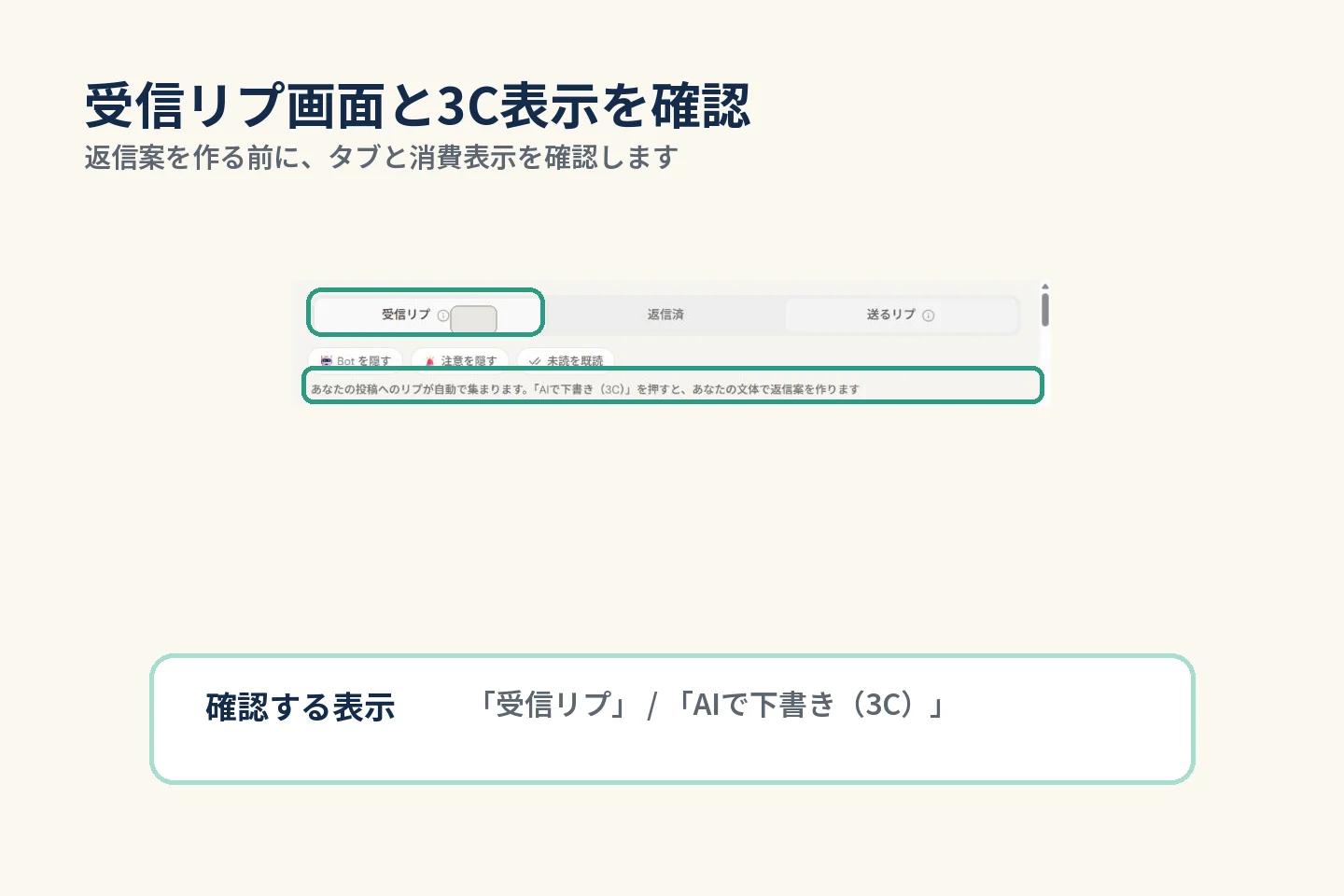
画像は、個人情報や投稿内容を含まない安定した画面上部だけを使っています。実際の返信対象については、相手と会話の文脈を画面上で確認してください。
2. 3C表示を確認する
「AIで下書き(3C)」は、一覧の上にある案内文と、カードを開いたときのボタンの両方に表示されます。消費量は変わる可能性があるため、表示が異なる場合は利用時点の画面を優先してください。
送信前に人が確認すること
AIが作った返信案は、そのまま送られるのではなく、いくつかの案が横に並びます。選ぶと入力欄に入り、自由に書き換えられます。しっくりこない場合は「再生成(3C)」で作り直せます。入力欄の下には絵文字の入力と、画像(最大4枚)またはGIF(1枚)の添付ボタンも並びます。返信案を利用する場合は、送信前に少なくとも次の点を人が確認します。
- 返信先の相手と会話の文脈が合っている
- 自分が実際に経験したことや意見と矛盾していない
- 相手の名前、商品名、数値などの固有情報が正しい
- 強すぎる表現、断定、不要な絵文字や繰り返しがない
- 送信するつもりの最終文面になっている
- 画像やGIFを添付した場合は、添付内容も含めて送信してよいか確認した
返信案を作ることと、Xへ返信を送信することは別の操作です。入力欄の内容は、送信ボタンを押すまでXには反映されません。
うまくいかない場合
「AIで下書き(3C)」が見つからない
「受信リプ」タブを開いているか、リプライのカードをタップして入力欄が開いているかを確認します。Freeプランでは「受信リプ」タブ自体が表示されません。画面表示がこの記事と異なる場合は、現行画面の案内を優先してください。
クレジットを使わずに確認したい
「AIで下書き(3C)」を押さず、表示の確認だけで止めます。生成結果を確認するにはクレジット消費を伴うため、必要性を判断してから進めてください。
返信案の内容が会話に合わない
そのまま送信せず、元の投稿と受信リプを読み直します。事実や自分の意見を確認できない部分は削除し、自分で確かめられる内容だけに直してください。
よくあるご質問
AI返信案を作ると自動で送信されますか?
いいえ。作られた返信案は入力欄に入るだけで、送信ボタンを押すまでXには送られません。案の作成と送信は別の操作として扱い、送信前に最終文面と宛先を確認してください。
AI返信案の作成にクレジットは必要ですか?
1回の生成で3クレジットを消費します。画面にも「AIで下書き(3C)」と表示されます。作り直す「再生成」も同じく3クレジットです。消費量は変わる可能性があるため、利用時点の表示を確認してください。
返信案は必ずそのまま使う必要がありますか?
いいえ。並んだ案から選んだあと、入力欄で自由に書き換えられます。会話の流れ、事実、自分の意見に合わせて見直してください。
関連する使い方
更新日
- 2026年8月21日:返信欄の絵文字・画像・GIF添付と、添付内容の送信前確認について追記しました。
- 2026年8月16日:画面名・仕様の変更に合わせて記述を更新しました。
- 2026年8月13日