Xに投稿できないときは?送信済み確認とエラー表示から次の対応を選ぶ
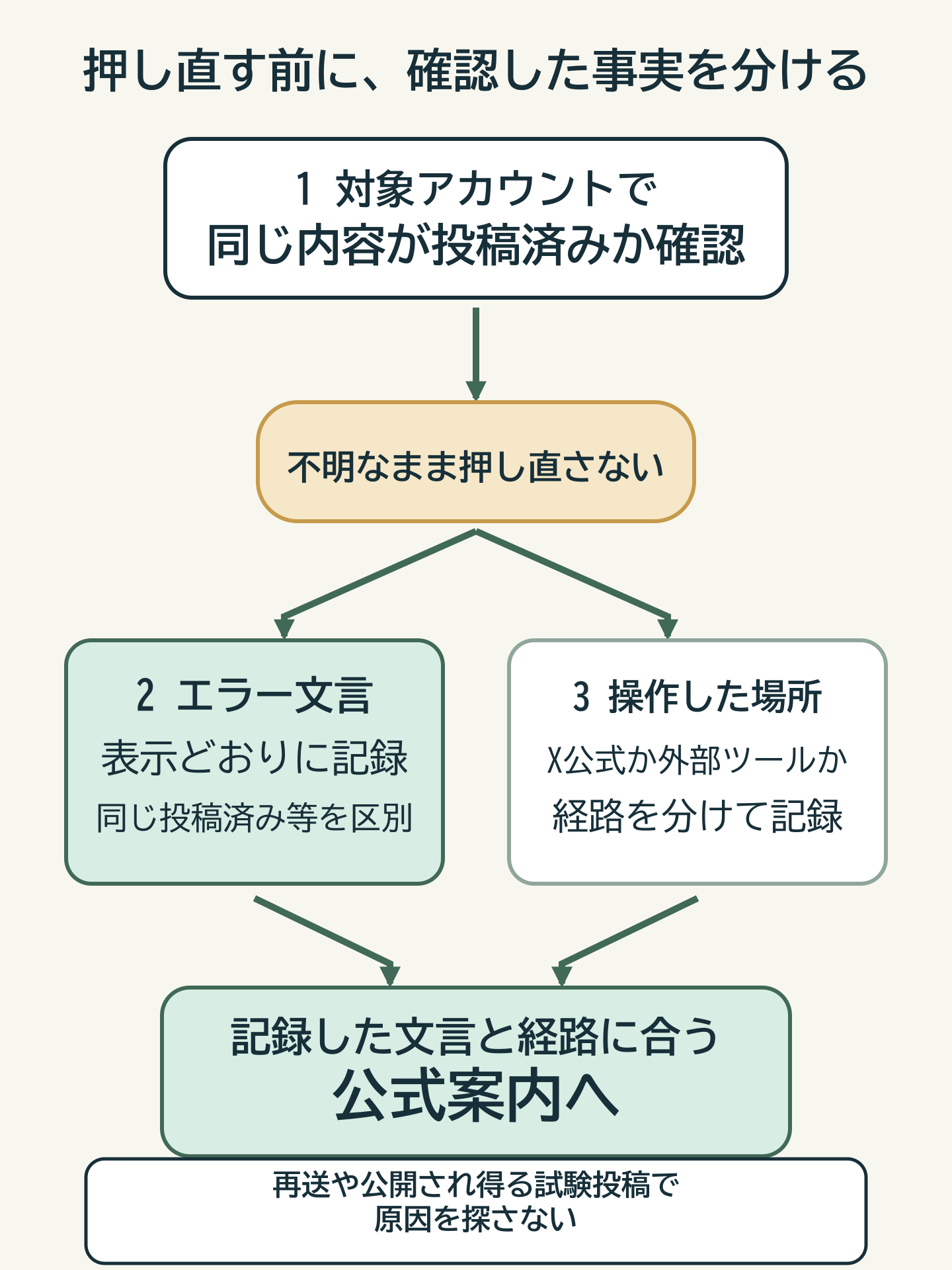
Xへ投稿した後に「送信中」のまま止まったり、エラーが出たりしたら、投稿ボタンを押し直す前に、対象アカウントの投稿一覧で同じ内容が公開されていないか確認します。送信結果が分からないまま再送すると、意図しない重複投稿になるかもしれません。次に表示された文言と、X公式画面か外部ツールかを分け、該当するX公式の案内へ進みます。
「投稿できない」は一つの原因名ではありません。公開されたか不明、明示的なエラーが出た、アカウントに制限の案内が出た、外部ツール内で操作が止まった、という状態を混ぜずに確認します。
押し直す前に投稿済みかを確かめる
最初に、投稿しようとしたアカウントのプロフィールと投稿一覧を開きます。同じ文面、画像、時刻の投稿があるかを見ます。見つかれば、同じ内容をもう一度送らないようにします。見つからなくても、直ちに「送信失敗」と決めず、画面の更新や表示範囲、使用したアカウントを確かめてください。読み込み自体ができないときは、投稿の有無は未確認のままです。
次は説明用の架空例です。実在の投稿や障害ではありません。担当者が画像付きの告知をXから送った後、画面が「送信中」のままになりました。担当者は同じボタンを押し直さず、対象アカウントの投稿一覧で同じ文面と画像を探します。一覧が開けず公開の有無を確かめられなければ、「未送信」ではなく「公開状態を未確認」と記録して、確認できるまで再送を保留します。
エラー文言と操作した場所を分ける
実際に表示された文言を、個人情報を含めない範囲で控えます。投稿した場所も、X公式のアプリ・ブラウザなのか、外部の投稿ツールなのかを分けます。外部ツールで止まっている場合、その画面だけでX上に投稿がないと断定せず、対象アカウントでも実状態を確認します。
画像付き投稿だけで起きた、特定のリンクを含む文で起きた、同じ文面で起きた、と気づいた点は記録できます。ただし、画像を外した公開テストや投稿ボタンの連打で原因を探す必要はありません。試すつもりの投稿が実際に公開される可能性があります。未送信と確認できた本文や画像は、自分の管理できる場所へ控え、再送するかは原因と公開状態が分かってから決めます。
「既に同じポストを送信済み」と表示された場合
X公式の投稿エラー案内は、最近同じテキストを投稿した場合に「既に同じポストを送信済み」というエラーが出ると説明しています。この文言を見たら、まず対象アカウントに同じ投稿があるかを確認します。文言の意味を確認するために同じ文章を何度も送らないでください。
この公式説明が当てはまるのは、その文言が出た場面です。「送信中」のまま、画像の処理で止まった、外部ツールで別のエラーが出たといった全ての状態の原因を、重複テキストと決める根拠にはなりません。違う文言なら、見えた文言と操作場所に合う公式案内へ戻ります。
ロックや制限の案内が出た場合
Xからアカウントのロックや機能制限が明示された場合は、その表示内容を読み、X公式のロック・制限の案内に沿って確認します。単に一件の投稿が送れないだけでは、ロックや制限を受けたと判断できません。表示のない制限を推測して解除操作へ進まないでください。
仕事用アカウントなら、操作できる担当者と使用した経路を確認します。認証コード、パスワード、個別の本人情報を共有の記録に書く必要はありません。Xの案内と外部ツールの案内が食い違うときは、両方で何を見たかを分けて残します。
未確認を残し、次の案内先を選ぶ
問い合わせや社内確認に進むなら、時刻、対象アカウント、表示された文言、投稿済みの確認結果、操作した場所を短くまとめます。公開の有無が確認できないなら「未確認」と書き、送信失敗や復旧済みに置き換えません。X公式画面での問題ならX公式の案内へ、SebaschaNS内で再連携を求める明示画面が出たなら再連携の確認記事へ分けて進みます。
送信状況を確認した後、発信を続けるための投稿案を作りたい方は、SebaschaNS公式サイトで執筆支援の機能と利用条件を確認できます。Xの送信失敗やアカウント制限を解除する機能として案内しているわけではありません。