
Xの再連携を案内されたとき、押す前に確認したいこと|SebaschaNSの使い方
SebaschaNSの利用中にXの再連携を求める案内が出たら、すぐに再連携を繰り返したり、別のXアカウントを追加したりしないでください。まず、現在のログイン手段、選択中のXアカウント、画面に見えている連携状態を確認します。
現行のWeb版では、この案内は画面上部のバナー「Xの連携が切れています。」と「再連携する」リンクとして表示されます。公式FAQでは、Xのパスワード変更や連携アプリの解除などでXとの接続が切れた場合に表示されると案内されています。このページでは、再連携ボタンを押す前に、下書きやナレッジを確認し、対象アカウントを取り違えないための確認手順を案内します。
この記事でできること
- 自分の画面に出た案内を、推測を加えずに記録できる
- SebaschaNSへのログイン手段とX連携を分けて確認できる
- 選択中のXアカウントと「X連携済み」の表示を確認できる
- 「Xアカウントを追加」と再連携の入口を取り違えずに確認できる
- 再連携を押す前に、公式サポートへ伝える情報を整理できる
この記事の完了点は、再連携の実行や機能回復ではありません。確認に必要な情報をそろえ、アカウントを変更せずに止まった状態です。
対象ユーザー・前提条件
- SebaschaNSのWeb版へログインできる方
- 利用中にXの再連携を求める案内が出た方
- 下書きや学習に使うナレッジへの影響を確認してから進みたい方
- 複数のXアカウントを使っており、対象を取り違えたくない方
編集中の文章がまだ保存されていない場合は、設定へ移動する前に内容を控えるか、通常の下書き保存を済ませてください。公式FAQでは、保存しなかった生成内容は自動的に消えると案内されています。
対応環境
2026年8月19日時点のSebaschaNS Web版を、PCブラウザで確認しています。スマートフォン版やアプリ版の表示は、このページでは案内しません。
画面の文言や配置が画像と異なる場合は、似たボタンを試さず、現在表示されている内容をそのまま記録してください。
操作手順
1. 案内を閉じたり操作したりする前に記録する
自分の画面に表示された文言を、そのまま控えます。表示された画面名、日時、直前に開いていた機能も一緒に記録すると、問い合わせ時に状況を伝えやすくなります。
スクリーンショットを残す場合は、メールアドレス、Xアカウント名、アイコン、投稿内容、数値を共有前に隠してください。典型的には「Xの連携が切れています。」というバナーですが、機能によっては「Xのセッションが切れました。設定からXアカウントを再連携してください。」と表示されることもあります。自分の画面に出た文言をそのまま控えてください。
2. 未保存の文章と既存データを確認する
再連携の前に、次の項目が現在見えているかを確認します。
- 投稿作成画面の「下書き」
- 「ナレッジ」にある普段の記憶や素材
- 必要に応じて、最後に確認できた下書きやナレッジの日時
この手順は、再連携後も必ず保持されることを保証するものではありません。見えている状態を確認し、判断材料をそろえるための確認です。
3. SebaschaNSへのログイン手段を確認する
メニューから「設定」を開き、「メイン認証」を確認します。設定画面では「Xアカウント管理」が上、「メイン認証」がその下に並んでいます。現行Web画面では、Google・Apple・メールアドレスの連携状況がここに表示されます。
公式FAQでは、これらはSebaschaNSへのログイン手段で、X連携とは別に管理されると案内されています。今回の確認だけを目的に、「連携する」「変更」「解除」は押しません。表示されるメールアドレスは、公開画像や共有メモへそのまま載せないでください。
4. 選択中のXアカウントと連携状態を確認する
同じ設定画面の「Xアカウント管理」を確認します。
2026年8月19日に確認したWeb画面では、「X連携済み」と表示され、選択中の行に紫色の枠が付いていました。ご自身の画面で、選択中の行が再連携を求められたXアカウントと一致するかを確認します。
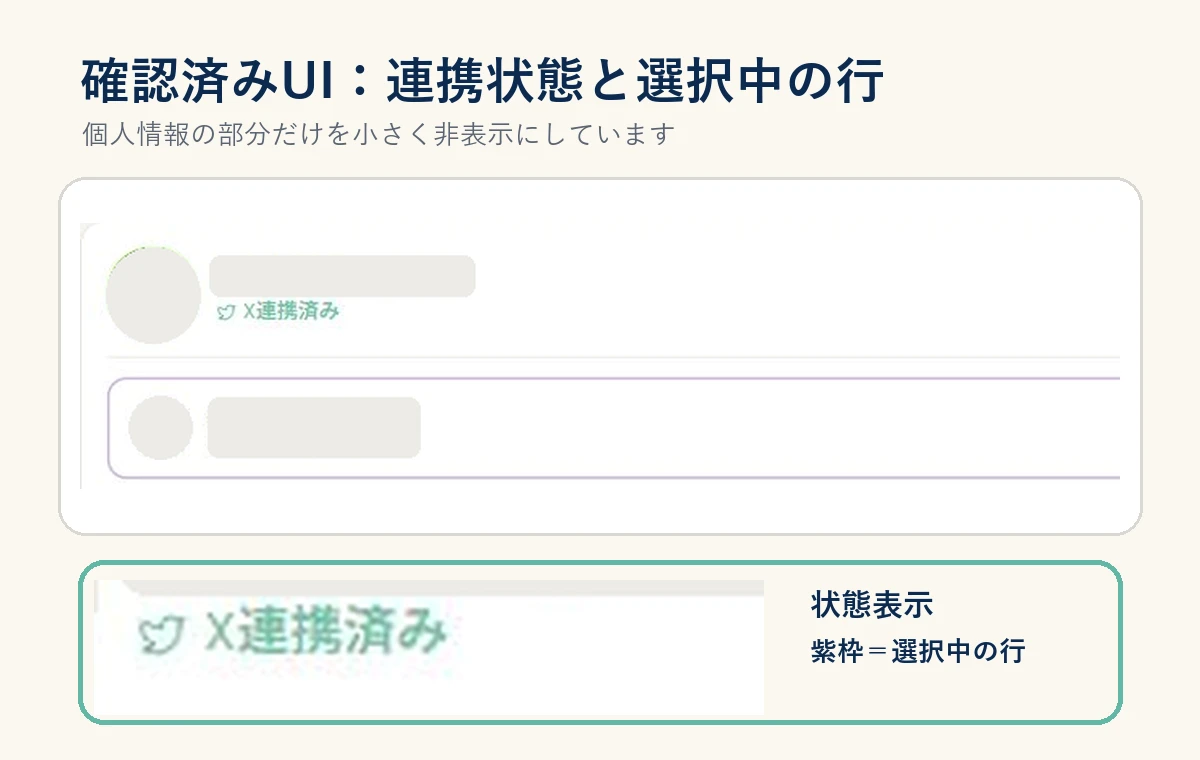
「X連携済み」と紫枠の選択行を確認します。
「X連携済み」と表示されない、選択中のアカウントが想定と違う、または対象を判断できない場合は、ここで止まります。アカウントの追加・切替・解除は行いません。
5. 再連携の入口だけを確認して止まる
対象アカウントが一致している場合は、同じ「Xアカウント管理」内にある「現在のアクティブアカウントを再連携」の位置だけを確認します。
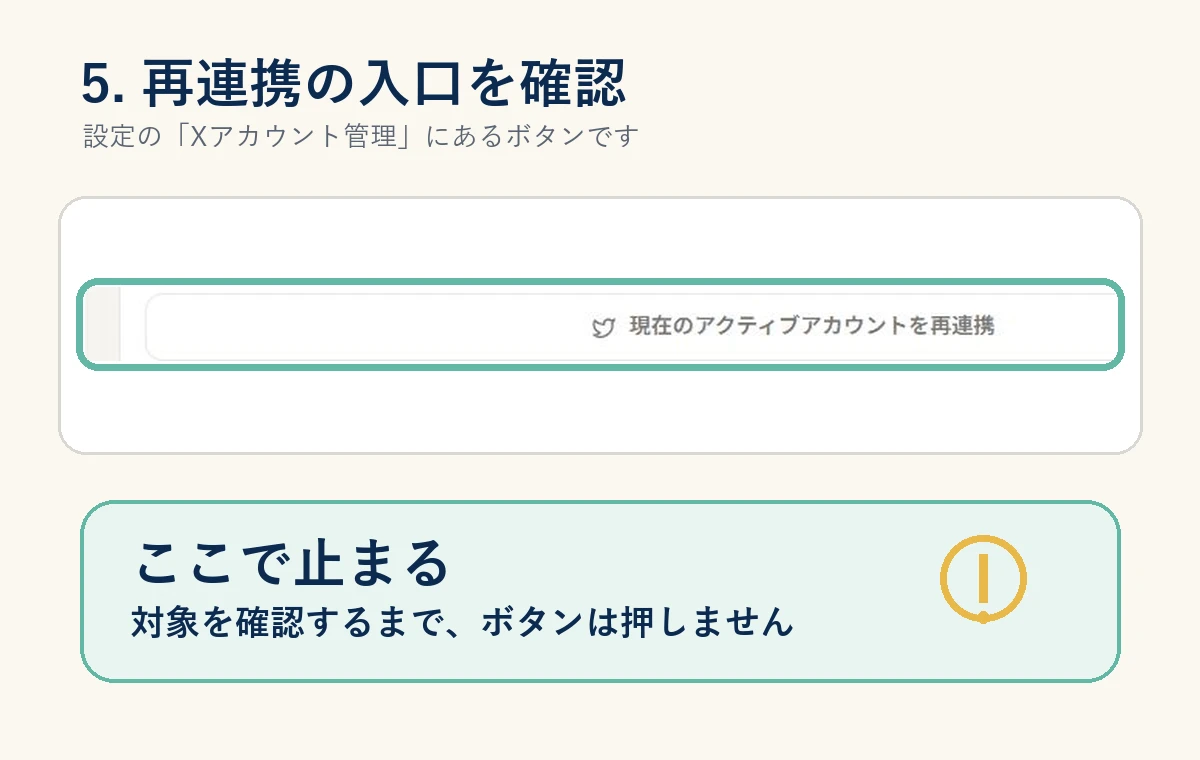
対象アカウントを確認し、再連携ボタンを押さずに止まります。
「+ Xアカウントを追加」は、新しいXアカウントを連携する別の入口です。今回の確認では使いません。
再連携を何度も繰り返す、別のXアカウントを追加する、現在の連携やログイン手段を解除する、といった操作は行わないでください。このページはボタンを押す前で終了します。
6. 公式サポートへ伝える情報を整理する
判断できない点が残る場合は、次の情報を整理してお問い合わせから確認します。
- 自分の画面に出た案内の正確な文言
- 表示された画面と日時
- 直前に開いていた機能
- SebaschaNSへのログイン手段の種類(Google・Apple・メールのどれか)
- 「Xアカウント管理」に表示された連携状態
- 選択中のXアカウントが想定と一致しているか
- 下書きとナレッジが現在見えているか
メールアドレス、Xアカウント名、投稿内容などを送る必要がある場合は、必要な項目と送信先を確認してから共有してください。公開場所へは載せないでください。
完了した状態
次の項目がそろえば、この確認手順は完了です。
- 自分の画面に出た案内を正確に控えた
- 未保存の文章と、現在見えている下書き・ナレッジを確認した
- SebaschaNSへのログイン手段を確認し、変更・解除していない
- 選択中のXアカウントと連携状態を確認した
- 再連携の入口を確認し、ボタンを押さずに止まった
- 必要に応じて、公式サポートへ伝える情報を整理した
この時点では、Xの再連携、データ保持、投稿・取得・分析の回復は確認していません。確認済みの状態と未確認の状態を分けておくことが大切です。
うまくいかない場合
「Xアカウント管理」が見つからない
SebaschaNSのWeb版で「設定」を開いているか確認します。画面構成が異なる場合は、似た項目を押さず、画面名と表示文言を控えてお問い合わせください。
選択中のXアカウントが想定と違う
再連携・追加・切替・解除をせずに止まります。想定していたXアカウントと、画面上で選択されているアカウントを整理してサポートへ伝えてください。
「X連携済み」と表示されない
「X連携済み」でない場合、「現在のアクティブアカウントを再連携」ボタン自体が表示されないことがあります。接続状態を推測せず、実際に表示されている文言を控え、選択中のアカウントが分かる状態でお問い合わせください。
下書きやナレッジが見つからない
新しく作り直したり、アカウントを解除したりする前に止まります。SebaschaNSへのログイン手段と選択中のXアカウントを確認し、最後に見えた時点を添えてお問い合わせください。
よくある質問
このページを読んだら再連携ボタンを押してよいですか?
このページでは、再連携を実行してよいかまでは判断しません。対象アカウントと現在のデータを確認し、ボタンを押す前で止まる手順です。判断できない場合は公式サポートへ確認してください。
「+ Xアカウントを追加」で直せますか?
現在選択中のアカウントを確認する目的では使いません。公式FAQと現行Web画面では、Xアカウントの追加と、現在のアクティブアカウントの再連携は別の入口です。
連携を解除してからやり直してもよいですか?
この手順では解除しません。公式FAQでは、X連携を解除すると、投稿・リプライ取得・分析などX連携が必要な機能を使えなくなると案内されています。なお、現行画面では解除ボタンは選択中でないアカウントの行にのみ表示されます。原因や対象が分からないまま解除しないでください。
再連携しても下書きや学習データは残りますか?
公式FAQでは、再連携すると投稿やリプライ取得が再開され、下書きや学習データはそのまま残ると案内されています。そのうえで、このページでは対象アカウントの取り違えを防ぐため、再連携前に現在の状態を確認する手順を案内しています。
関連記事
最終確認日・更新履歴
- 2026年8月21日:バナー文言・表示原因・データ保持について、公式FAQと現行画面の記載を反映して更新
- 2026年8月19日:現行Web版の「設定」「Xアカウント管理」「メイン認証」を確認して新規作成