Google・Apple・メールのログイン手段を確認する|SebaschaNSの使い方
SebaschaNSへ入るためのログイン手段と、投稿に使うXアカウントの連携は別に確認します。このページでは、Web版の設定でGoogle・Apple・メールアドレスの表示を見比べ、追加・変更・解除を始める前の停止点まで案内します。
この記事でできること
- 「メイン認証」と「Xアカウント管理」を分けて確認する
- Google・Apple・メールアドレスの現在の表示を見比べる
- 「連携する」「変更」「解除」を押す前に確認することを整理する
- 別端末で試す前に、現在の端末で控える情報を確認する
このページでは、認証の追加・変更・解除、ログイン、X再連携、投稿、課金、購入、保存、公開を行いません。
対象ユーザー・前提条件
- SebaschaNSのWeb版を開ける方
- Google・Apple・メールアドレスのどれが表示されているか確認したい方
- X連携とログイン手段を混同せずに整理したい方
設定画面にはメールアドレスやXアカウント情報が表示されることがあります。スクリーンショットを保存・共有するときは、必要な見出しやボタン以外を隠してください。
対応環境
2026年8月19日時点のSebaschaNS Web版を、PCブラウザで確認しています。別端末、iOS版、Android版の表示や動作は、このページでは確認していません。
操作手順
1. メイン認証とは
SebaschaNSの「設定」には、「Xアカウント管理」とは別に「メイン認証」があります。2026年8月19日時点のWeb画面では、「メイン認証」にGoogle・Apple・メールアドレスが別々の行で表示されます。
ここでは、SebaschaNSへ入るための表示を確認します。Xアカウントの追加や再連携は扱いません。
2. 現在の連携状況を見る
SebaschaNSのメニューから「設定」を開き、「メイン認証」を確認します。設定画面では「Xアカウント管理」が上にあり、「メイン認証」はその下にスクロールすると表示されます。Google・Apple・メールアドレスの各行に表示されている内容を、変更せずに見比べてください。
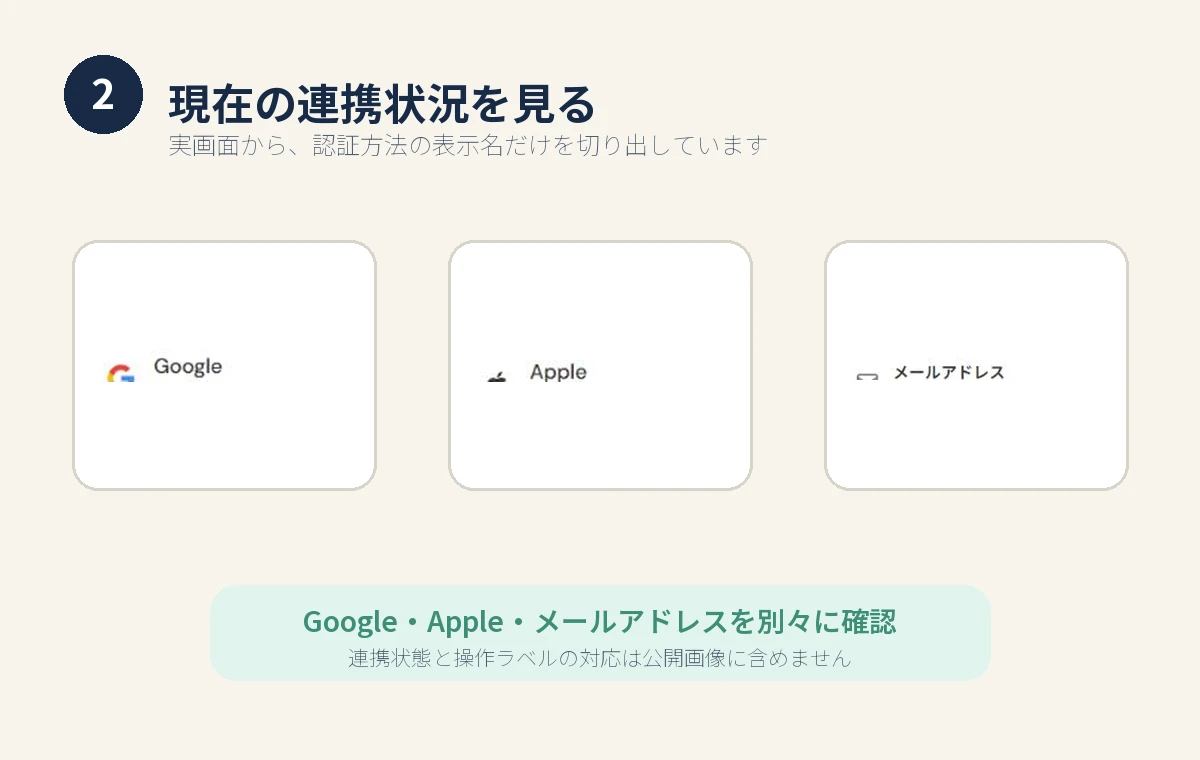
現在のWeb画面では、未連携の行に「連携する」、連携済みの行に「解除」が表示されます。メールアドレスの行だけは、連携済みのときに「変更」と「解除」の2つが並びます。どのボタンが表示されるかは、現在開いているアカウントの画面で確認します。
3. ログイン手段を追加する
追加を始める入口として、未連携の行に「連携する」が表示される場合があります。このページで確認できたのは、ボタンが表示されるところまでです。
「連携する」を押した後の画面、本人確認の方法、追加が完了する条件、既存データとの関係は確認していません。追加が必要な場合は、現在の表示を控えたうえで、正しいログイン手段とアカウントを確認できるまでボタンを押さないでください。
4. 変更・解除前の注意
「変更」が表示されるのはメールアドレスの行だけです。GoogleとAppleの行に表示されるのは、連携済みなら「解除」、未連携なら「連携する」です。
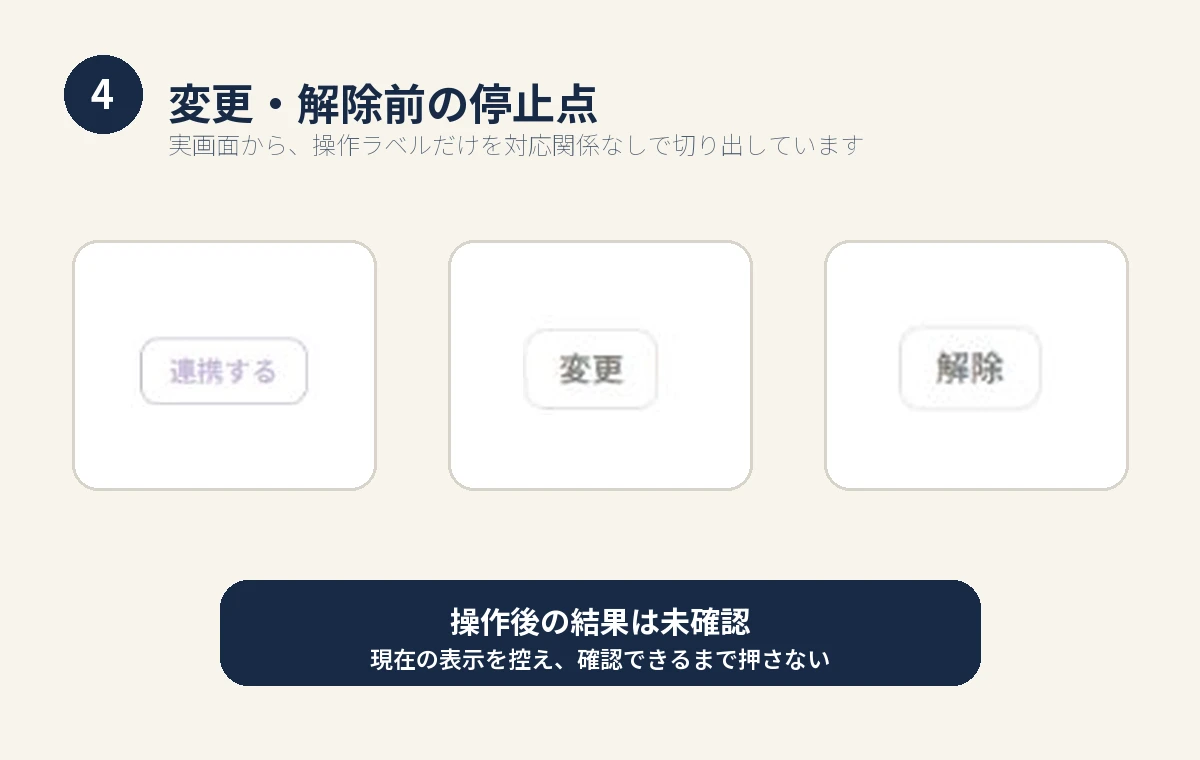
変更・解除を始める前に、次を確認します。
- 現在の「メイン認証」に表示されている方法
- 使い続けたいログイン手段
- 別端末で試す必要があるか
- 正しいアカウントか判断できない場合に、操作せず問い合わせること
なお、解除の確認ダイアログには「最後の認証方法は解除できません。」と明記されており、すべてのログイン手段を失う操作はできない設計です。それでも、正しいアカウントか判断できないまま変更・解除を進めないでください。
5. 別端末で確認する
別端末での表示やログイン結果は、このページでは確認していません。実際に別端末で試す前に、現在の端末で次の情報を整理します。
- 「メイン認証」に表示されている方法
- これまで使っていた可能性があるログイン手段
- 現在の画面で必要なデータが見えているか
- 正しいアカウントへ戻れなくなった場合に問い合わせるための状況メモ
この確認だけでは別端末でのログイン完了を意味しません。ログイン操作は行わず、現在の端末で安全に戻れる状態を保ちます。
完了した状態
次の4点がそろえば、このページの確認は完了です。
- 「メイン認証」と「Xアカウント管理」を分けて確認できた
- Google・Apple・メールアドレスの現在の表示を見比べた
- 「連携する」「変更」「解除」を押す前の停止点を確認した
- 別端末で試す前に控える情報を整理した
ログイン手段の追加・変更・解除や、別端末でのログインが完了した状態ではありません。
うまくいかない場合
「メイン認証」が見つからない
SebaschaNSのメニューで「設定」を開いているか確認します。画面構成がこのページと違う場合は、ログアウトや認証変更を試さず、現在の画面を保ったままお問い合わせへ進んでください。
心当たりのないログイン手段が表示される
「変更」「解除」「連携する」は押さず、現在の表示と、これまで使った可能性のあるログイン手段を整理します。正しいアカウントか判断できない場合は、その状態で停止してください。
別端末で同じ内容が見えるか確かめたい
このページでは別端末の挙動を確認していません。現在の端末で必要なデータが見えていることと、表示中の認証方法を控えてから、サポートへ確認してください。
よくある質問
メイン認証とXアカウント管理は同じものですか?
現在のWeb設定画面では、別の区画として表示されます。このページでは、ログイン手段を「メイン認証」で確認し、Xの追加・再連携は行いません。
Google・Apple・メールアドレスを同じアカウントに追加できますか?
はい。公式FAQでは、設定の「メイン認証」でGoogle・Apple・メールアドレスの連携を追加・解除できると案内されており、3つすべてを同じアカウントに追加できます。
「変更」や「解除」を押すと、すぐに反映されますか?
「解除」は確認ダイアログで承認すると反映されます。メールアドレスの「変更」は、新しいアドレスに届く確認コードの入力が必要で、入力を終えるまで反映されません。
別端末でも同じログイン手段を使えますか?
別端末での挙動は確認していません。このページの案内だけで判断せず、現在の端末の表示を控えてから確認してください。
関連記事
最終確認日・更新履歴
- 2026年8月21日:ボタンと行の対応関係、解除時のガード(最後の認証方法は解除不可)、メール変更時の確認コードについて現行実装に合わせて更新
- 2026年8月19日:SebaschaNS Web版の「設定」で「メイン認証」の表示を確認し、新規作成