Push通知が見当たらないときに端末とWebの設定を確認する|SebaschaNSの使い方
SebaschaNSのPush通知が見当たらないときは、端末の通知設定とSebaschaNS Webの通知設定を分けて確認します。
この記事で確認するのは、Apple・Googleの公式案内に沿ったOS側の設定と、現在のSebaschaNS Webに表示される設定項目です。SebaschaNS固有の端末画面、通知の到達、設定変更後に通知が届き始めることは確認対象に含みません。
この記事でできること
次の3点を順番に確認できます。
- 利用端末がSebaschaNSアプリの対応環境に含まれるか
- iPhoneまたはAndroidの通知設定で、SebaschaNSの通知が許可されているか
- SebaschaNS Webの「通知設定」で、「Push 通知」と受け取りたい項目が選ばれているか
最後に、すでにOS側へ表示された通知の探し方と、公式問い合わせ窓口も案内します。通知を発生させる操作やテスト送信は行いません。
対象ユーザー・前提条件
この記事は、SebaschaNSのiOSアプリまたはAndroidアプリを利用していて、Push通知が見当たらない方を対象にしています。
- 端末側は、AppleまたはGoogleの公式設定画面で確認します。
- SebaschaNS側は、Web版の「設定」→「通知設定」で確認します。
- 設定名や位置は、OSのバージョンや端末メーカーによって異なる場合があります。
本記事を読むために通知を発生させたり、設定を変更したりする必要はありません。画面を見ながら、現在の状態だけを確認できます。
対応環境
SebaschaNSのPush通知はiOSアプリまたはAndroidアプリ向けです。ブラウザ版ではPush通知を受け取りませんが、SebaschaNS Webの通知設定は確認できます。
- iPhone:App Storeの現行掲載では、iOS 15.0以降が必要です。
- Android:Google Playの現行掲載では、Android 8.0以上が必要です。
対応OSでアプリを利用していることを確認してから、次の手順へ進みます。
操作手順
1. 端末の通知許可を確認する
端末側の設定は、iPhoneとAndroidで分けて確認します。以下はApple・Googleの公式案内に基づく一般的な手順です。
iPhone
- iPhoneの「設定」を開きます。
- 「通知」をタップします。
- アプリ一覧から「SebaschaNS」を選びます。
- 「通知を許可」の現在の状態を確認します。
- 必要に応じて「ロック画面」「通知センター」「バナー」などの表示先も確認します。
通知が「時刻指定要約」に含まれている場合や集中モードを使用している場合は、Appleの案内に沿って要約の対象アプリと集中モードも確認してください。
Android
- Android端末の「設定」を開きます。
- 「通知」から「アプリの通知」へ進みます。
- アプリ一覧から「SebaschaNS」を選びます。
- SebaschaNSの通知の現在の状態を確認します。
- 通知カテゴリが表示される端末では、必要なカテゴリの状態も確認します。
Androidは端末メーカーやOSバージョンによって設定名や位置が異なる場合があります。「サイレント」の通知は、音や振動がなくても通知一覧に表示されることがあります。
2. SebaschaNS Webの通知設定を確認する
次に、ブラウザでSebaschaNS Webを開きます。
- SebaschaNS Webで「設定」へ進みます。
- 「通知設定」を見つけます。
- 「Push 通知」の現在の状態を確認します。
現在のWeb設定では、「Email 通知」と「Push 通知」が分かれています。メール側ではなく、「Push 通知」側を確認してください。
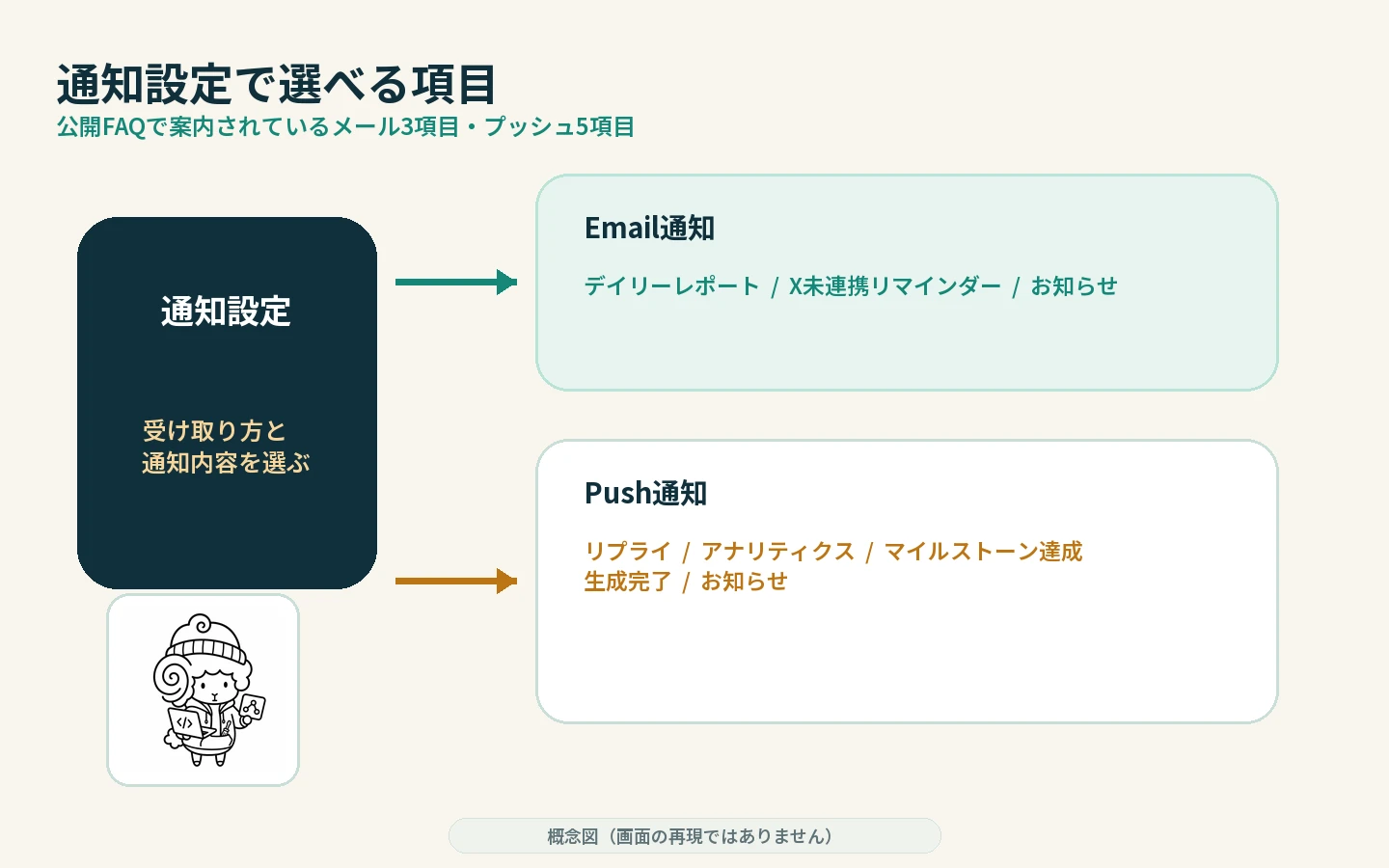
SebaschaNS Webの通知設定にある区分と対象項目を整理した概念図です。実際の設定画面を再現したものではありません。
3. 対象通知を選ぶ
5つの対象項目は、親の「Push 通知」がONのときにだけ下に表示されます。項目が1つも見当たらない場合は、まず「Push 通知」自体の状態を確認してください。現在のWeb設定で「Push 通知」の対象として表示される項目は、次の5つです。
- リプライ通知
- アナリティクス
- マイルストーン達成
- 生成完了の通知
- 管理者からのお知らせ
受け取りたい項目の現在の状態を確認します。たとえば生成完了の通知を確認したい場合は、「Push 通知」と「生成完了の通知」の両方を見ます。
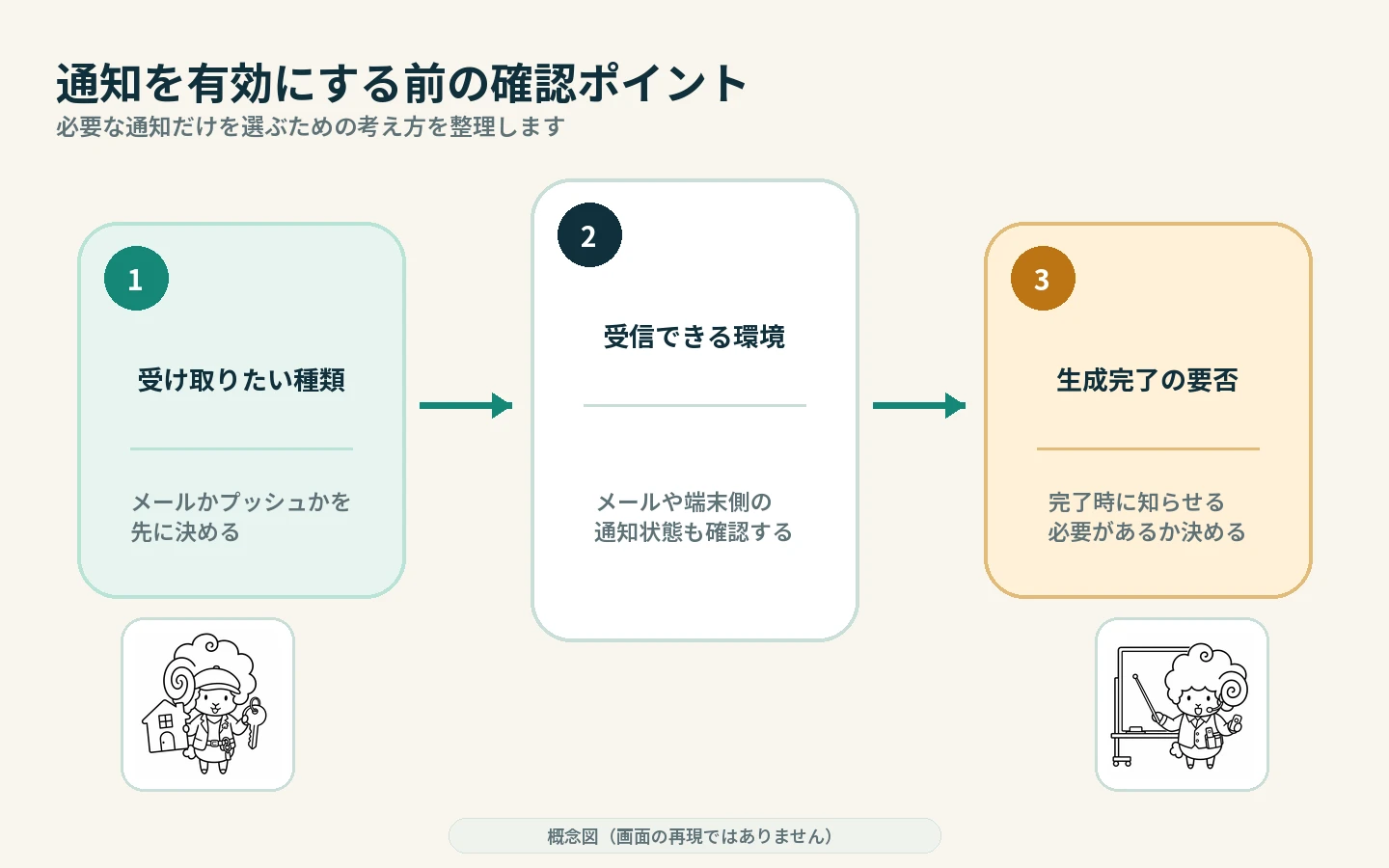
受け取り方、対応環境、対象項目の順に整理した概念図です。実際の設定画面を再現したものではありません。
完了した状態
次の状態まで確認できれば、本記事の作業は完了です。
- 利用端末が対応OSに含まれるか確認した
- iPhoneまたはAndroidの公式設定画面で、SebaschaNSの通知設定を確認した
- SebaschaNS Webで「Push 通知」と受け取りたい項目の状態を確認した
- OS側とWeb側が別の設定であることを把握した
ここでの完了は「設定を確認できた」状態です。Push通知の到達や、設定を変更すれば通知が届き始めることを示すものではありません。
うまくいかない場合
設定を確認しても通知が見当たらない場合は、すでにOS側へ表示された通知が残っていないかを確認できます。
iPhoneで通知センターを確認する
- ロック画面では、画面の中央から上にスワイプします。
- それ以外の画面では、画面上部の中央から下にスワイプします。
- 古い通知がある場合は、上にスクロールして探します。
Androidで通知一覧・通知履歴を確認する
- 画面上部から下にスワイプし、通知一覧を確認します。
- 端末に「通知履歴」がある場合は、「設定」から「通知」へ進み、通知履歴を確認します。
Androidの通知履歴は端末によって利用できない場合があります。本記事で案内する読み戻し先はOS側です。SebaschaNS内の通知履歴や、過去通知の再送は案内していません。
また、SebaschaNSからのメール内にある配信停止リンクを押した場合、メールと合わせてPush通知の配信も止まります。心当たりがある場合は、Web版の通知設定で「Push 通知」の状態を確認してください。
解決しない場合は、SebaschaNSのお問い合わせを利用できます。入力する内容は窓口の案内に従い、スクリーンショットを添える場合は、通知本文、氏名、メールアドレス、アカウント名、端末識別情報を隠してください。パスワードや認証コードは送らないでください。
よくある質問
ブラウザ版でもPush通知を受け取れますか?
いいえ。現行の公式FAQでは、Push通知はiOSアプリまたはAndroidアプリ向けです。ブラウザ版は、SebaschaNS Webの通知設定を確認するために使用します。
設定がオンなら通知は届きますか?
この記事では通知到達を確認していないため、届くとは断定できません。確認できるのは、OS側とSebaschaNS Web側に表示される現在の設定です。
設定変更前の通知は再送されますか?
過去通知の再送は確認していません。すでにOS側へ表示された通知は、iPhoneの通知センターまたはAndroidの通知一覧・通知履歴で探してください。
関連記事
最終確認日・更新履歴
- 最終確認日:2026年8月19日
- 確認範囲:Apple公式のiPhone通知設定、Google公式のAndroid通知設定、App Store・Google Playの対応環境、SebaschaNS公式FAQ、現在のSebaschaNS Web通知設定
- 更新内容:端末別の通知到達確認を前提にせず、OS公式案内とSebaschaNS Webの設定確認に範囲を限定しました。/2026年8月21日 対象項目の表示条件(Push 通知がONのときのみ)と、メール配信停止との連動を追記