企業の公式ブログを確認し、投稿案作成の準備をする|SebaschaNSの使い方
企業の新機能や方針を投稿の題材にするときは、要約だけで判断せず、元の公式ブログまで戻って確認することが大切です。このページでは、SebaschaNSの「公式ブログ」から候補を選び、出典・公開日・本文を確認し、自分の意見を整理して「この記事で投稿」の手前まで進む方法を案内します。
この記事でできること
- ニュース画面を「公式ブログ」へ切り替える
- 候補カードから元ページを開き、発行元・公開日・本文を確認する
- 公式情報と自分の意見を分け、投稿案作成へ進む準備を整える
このページでは「この記事で投稿」を押しません。投稿案の生成結果、編集画面、保存、Xへの公開は別の段階です。
対象ユーザー・前提条件
- SebaschaNS Web版へログインし、左側メニューの「ニュース」を開ける方
- 企業の公式発表を投稿の題材にしたい方
- 元ページを読み、出典と自分の意見を分けて整理できる方
元ページの文章や画像をそのまま転載するための手順ではありません。引用・転載が必要な場合は、各ページの利用条件と必要な権利確認を別途行ってください。
対応環境
- 確認済み: SebaschaNS Web版(PCブラウザ、2026年8月15日)
- iOS版・Android版の配置や操作は確認していません。表示が異なる場合は、画面に表示される最新のラベルを優先してください。
操作手順
1. 左側メニューから「ニュース」を開く
SebaschaNSへログインし、左側メニューの「ニュース」を選びます。画面上部に検索欄、情報源、ジャンルが表示されます。
2. 情報源を「公式ブログ」へ切り替える
情報源の「公式ブログ」を選びます。選択中は「公式ブログ」のタブが白く表示され、その下にジャンルの選択肢が並びます。
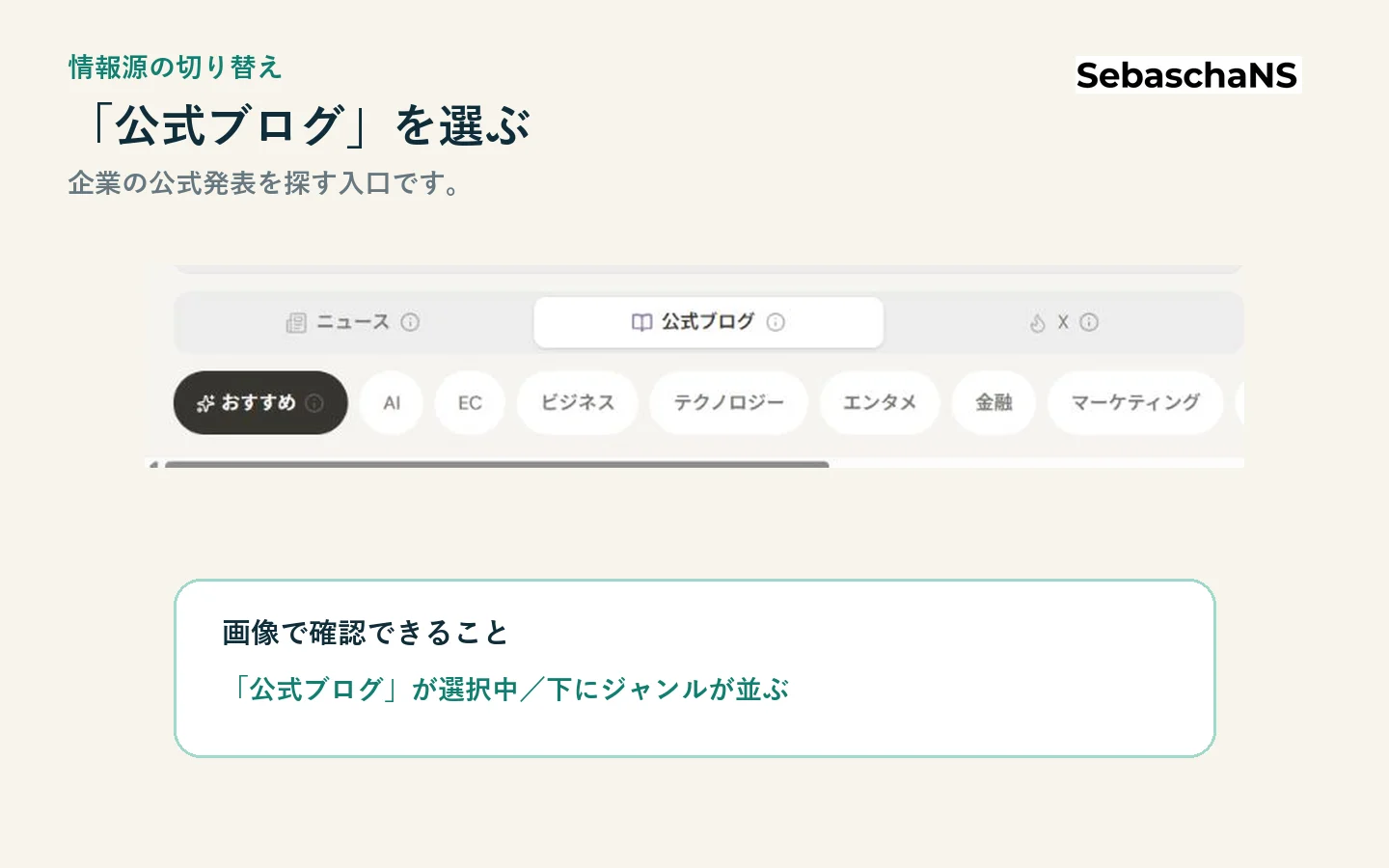
「公式ブログ」の説明アイコンには「OpenAI・Google AI・NVIDIA等、企業公式ブログの発表のみを集めています。」と表示されます。ただし、掲載対象の全企業、取得範囲、更新頻度、網羅性までは画面上で確認できません。「公式ブログ」に表示されたことだけで内容全体を確認済みとは扱わず、元ページまで開きます。
3. 候補カードで発行元と公開日を確認する
候補カードには、発行元、日付、見出し、関連度、「この記事で投稿」と、カード右下に外部リンク型のアイコンが表示されます。画面上に「記事を開く」という文字は表示されません。見出しだけで決めず、発行元と日付を確認してから元ページへ進みます。
4. 元ページを開いて事実と文脈を確認する
候補カード右下にある、四角から矢印が外向きに出る形の外部リンク型アイコンを選びます。表示された元ページで、次の点を確認します。
- 企業の公式ドメインか
- 公開日または更新日
- 記事タイトルと本文の主題
- 数字・固有名詞・対象範囲
- 画像や引用元の扱い
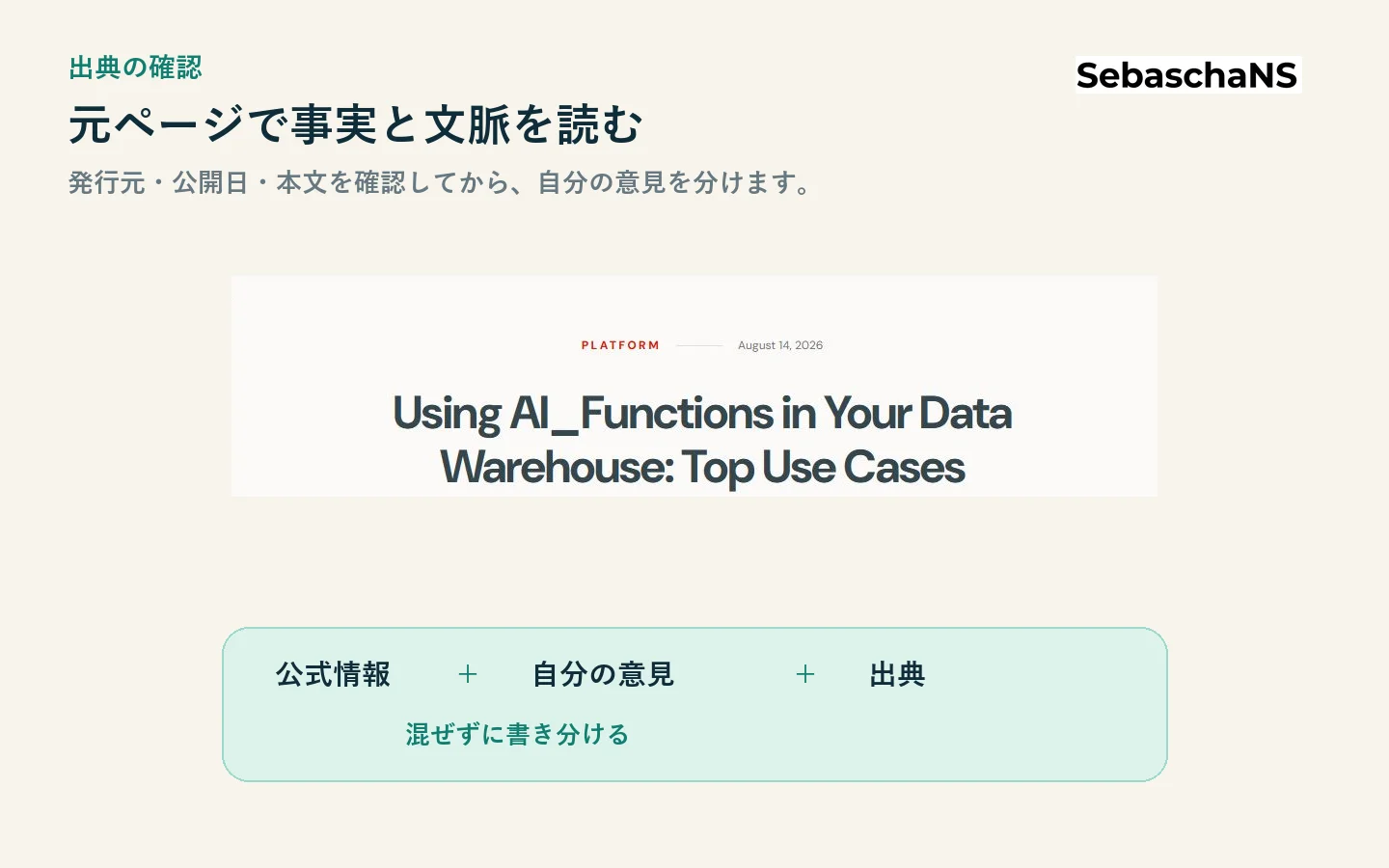
確認例では、Databricks公式ページのドメイン、記事タイトル、公開日を確認しました。これは元ページで見る項目の一例であり、その記事内容や企業を投稿題材として推奨するものではありません。
5. 公式情報と自分の意見を分けてメモする
投稿案作成へ進む前に、次の3行を自分の言葉で整理します。
- 公式情報: 元ページが発表している事実
- 自分の意見: その事実をどう受け止め、読者へ何を補足するか
- 出典: 発行元、記事タイトル、元ページURL
この3点を確認できたら、「この記事で投稿」へ進む準備は完了です。このページでは生成ボタンを押さず、ここで止めます。
完了した状態
公式ブログの候補を1件選び、元ページで発行元・公開日・本文を確認し、公式情報・自分の意見・出典を分けて整理できたら完了です。
投稿案はまだ生成していません。生成結果の確認、編集、保存、通常投稿・引用RTなどの選択、Xへの公開は未完了です。
うまくいかない場合
「公式ブログ」に候補が表示されない
別のジャンルを選ぶ、検索語を短くする、検索語を外す、の順に条件を一つずつ戻します。条件を戻しても見つからない場合は、その発表が掲載対象に含まれているとは限りません。企業の公式サイトから直接探してください。
元ページを開けない
候補カード右下の外部リンク型アイコンを選んだか確認します。ページが表示されない、削除・移動されている、または発行元を確認できない場合は、その候補を使わず、公式サイト内の検索や別の一次情報を探します。
公式情報と自分の意見が混ざる
まず元ページに書かれている事実だけを短く整理し、その下に「自分はどう考えるか」を別の行で書きます。確認できない数字や因果関係を補わないでください。
元ページの文章をどこまで使えるかわからない
長い文章や画像をそのまま持ち込まず、自分の要約と意見を中心にします。引用・転載の可否を判断できない場合は、投稿案作成へ進まず、権利条件を確認してください。
よくある質問
「公式ブログ」に表示された内容はすべて正確ですか?
「公式ブログ」に表示される候補でも、個々の記事内容までSebaschaNSが保証する表示とは確認できていません。外部リンク型アイコンから元ページへ進み、発行元・公開日・本文を確認してください。
「この記事で投稿」を押すと、すぐXへ公開されますか?
この確認では「この記事で投稿」を押していないため、その後の画面や完了状態は確認していません。このページでは投稿作成へ進む前で止めます。
公式発表をそのまま要約すればよいですか?
要約だけでなく、誰に何を伝えたいか、自分が加えられる経験・見方・注意点があるかを整理します。元の発表と自分の意見が混ざらないように書き分けます。
候補カードの日付だけを見ればよいですか?
カードの日付に加えて、元ページ側の公開日または更新日も確認してください。表示の意味や時刻の扱いは画面上で確認できないため、元ページを優先します。
関連記事
- ニュース・公式ブログ・Xの違いと情報源の選び方 — 3つの入口の違いを確認する
- ニュースから話題を見つけ、投稿作成を始める — ニュースを材料にする基本の流れ
最終確認日・更新履歴
- 2026年8月16日:画面名・仕様の変更に合わせて記述を更新しました。
- 最終確認日: 2026年8月15日
- 2026年8月15日: Web版の「公式ブログ」、候補カード、「この記事で投稿」、カード右下の外部リンク型アイコンと、確認例の元ページ内容を確認して新規作成しました。
- 2026年8月15日: 外部リンク型アイコンの見つけ方を追記し、確認できないツールチップ文言と別タブ遷移の記述を削除しました。